JPG, PNG, WebP i AVIF: jaki format grafiki wybrać do internetu
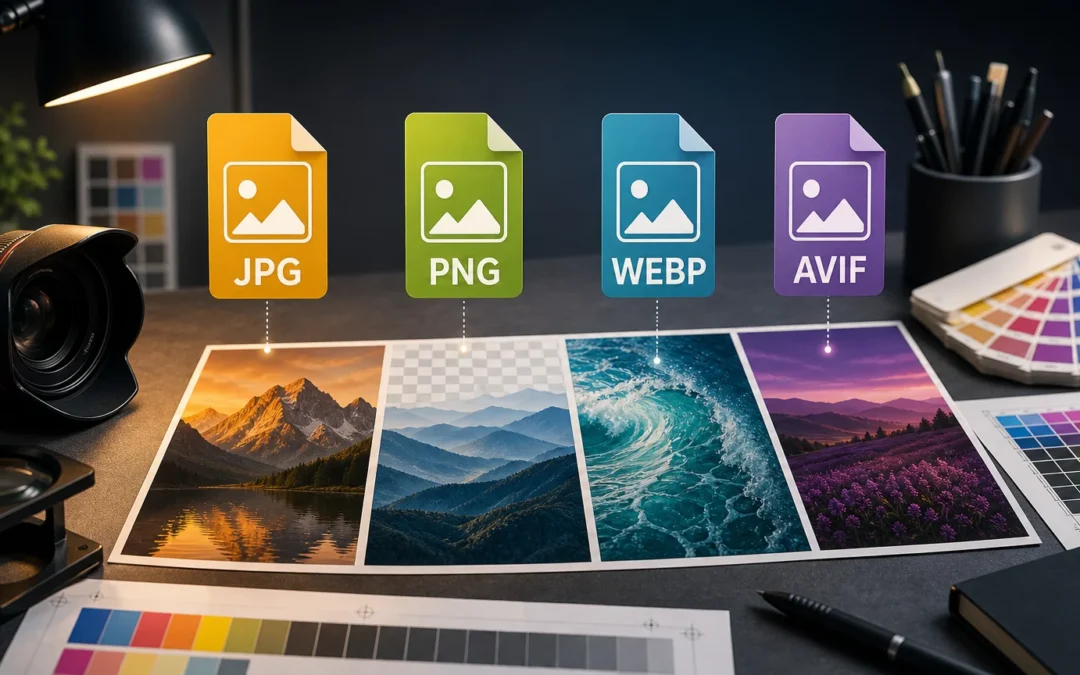
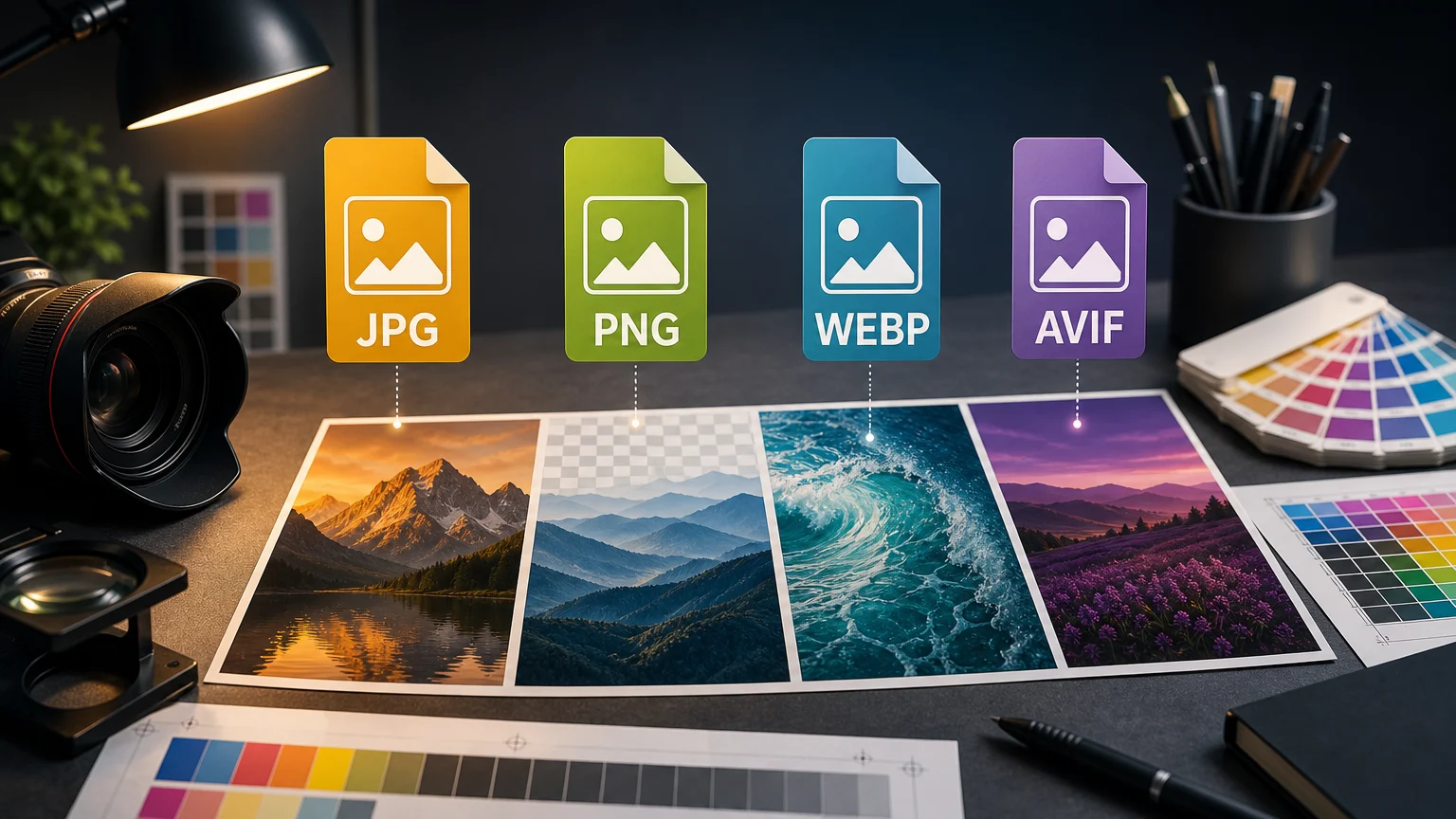
JPEG sprawdza się w fotografiach, PNG chroni ostre detale i przezroczystość, a WebP oraz AVIF pomagają ograniczać wagę plików. Zobacz, jak dobrać format, wymiary i bezpieczny fallback dla grafik na stronie.
Spis treści
Nie istnieje jeden najlepszy format grafiki do internetu. Zdjęcie produktowe, logotyp z przezroczystym tłem, zrzut interfejsu i ilustracja z drobnym tekstem stawiają plikowi zupełnie inne wymagania. W praktyce wybór między JPG, PNG, WebP i AVIF trzeba oprzeć na rodzaju obrazu, dopuszczalnej utracie jakości, potrzebie przezroczystości oraz sposobie wdrożenia na stronie.
formaty grafiki internetowej – najważniejsze informacje
- JPG jest bezpiecznym i powszechnie obsługiwanym wyborem dla fotografii, ale nie obsługuje przezroczystości i gorzej znosi ostry tekst lub cienkie linie.
- PNG stosuj przede wszystkim do zrzutów ekranu, grafik z kanałem alfa oraz obrazów, w których liczy się bezstratne zachowanie szczegółów.
- WebP łączy kompresję stratną i bezstratną, obsługuje przezroczystość oraz animację, dlatego jest uniwersalnym formatem dla wielu zasobów na stronie.
- AVIF warto porównywać z WebP i JPG przy fotografiach oraz dużych obrazach, ponieważ może ograniczyć rozmiar pliku, lecz wynik zależy od konkretnego obrazu i ustawień eksportu.
- Sam format nie wystarczy: plik powinien mieć właściwe wymiary, warianty responsywne oraz fallback dla starszych środowisk.
Najpierw określ zawartość obrazu, nie rozszerzenie pliku
Najczęstszy błąd polega na wyborze formatu według prostego schematu: nowy format dla wszystkiego albo PNG dla każdej grafiki „w dobrej jakości”. Takie podejście zwykle zwiększa wagę strony albo pogarsza obraz w miejscach, gdzie użytkownik łatwo zauważy artefakty. Punkt wyjścia powinien być inny: trzeba rozpoznać, czy plik jest fotografią, grafiką z ostrymi krawędziami, zrzutem ekranu, logo, ikoną czy animacją.
Fotografie zawierają łagodne przejścia tonalne, faktury i dużą liczbę barw. Dobrze znoszą kompresję stratną, o ile jakość eksportu jest rozsądnie dobrana. Tekst osadzony w rastrze, wykresy, interfejsy i cienkie linie reagują na tę samą kompresję znacznie gorzej: pojawia się rozmycie, kolorowe obwódki i zniekształcenia krawędzi. Dla takich materiałów często potrzebny jest wariant bezstratny albo, jeśli projekt na to pozwala, grafika wektorowa.
Warto też rozdzielić format publikacyjny od pliku roboczego. Plik źródłowy do retuszu lub projektu nie powinien być jednocześnie jedynym plikiem wysyłanym do przeglądarki. Na potrzeby sieci eksportuje się warianty o docelowych wymiarach i sprawdza ich wygląd po kompresji. To ważniejszy etap niż samo przełączenie opcji z JPG na AVIF.
JPG lub JPEG: praktyczny format dla fotografii
JPG i JPEG oznaczają ten sam powszechnie używany format. Jest przeznaczony głównie do nieruchomych obrazów fotograficznych i stosuje kompresję stratną. Dzięki temu pozwala wyraźnie zmniejszyć wagę zdjęcia, ale usuwa część informacji z obrazu. Im mocniejsza kompresja, tym większe ryzyko bloków, plam w gładkich gradientach oraz utraty detalu.
Dla zdjęć redakcyjnych, zdjęć produktów na zwykłym tle, fotografii wnętrz i szerokich kadrów JPG nadal jest rozsądnym punktem odniesienia. Ma bardzo szeroką zgodność, więc sprawdza się również wtedy, gdy nie można kontrolować całego środowiska odbiorcy, na przykład w starszych systemach, newsletterach lub materiałach przekazywanych poza własną stronę.
JPG nie oferuje kanału alfa, dlatego nie nadaje się do logotypu lub wyciętego obiektu, który ma płynnie układać się na zmiennym tle. Słabo wypada też przy zrzutach interfejsu, planszach z małym tekstem, kodach QR i diagramach. Jeżeli po eksporcie litery zaczynają wyglądać miękko, a jednolite obszary mają widoczne zakłócenia, problemem nie jest zwykle sam rozmiar pliku, lecz niedopasowanie formatu do treści.
Dobra praktyka to zapisanie kilku wersji tego samego zdjęcia i porównanie ich w docelowym rozmiarze wyświetlania. Nie oceniaj obrazu wyłącznie przy powiększeniu do 100 procent w programie graficznym. Użytkownik widzi fotografię w konkretnym układzie strony, często na ekranie o dużej gęstości pikseli, dlatego liczą się zarówno detal, jak i rzeczywista masa przesyłanego pliku.
PNG: bezstratność, ostre krawędzie i przezroczystość
PNG wykorzystuje kompresję bezstratną i obsługuje przezroczystość z kanałem alfa. Oznacza to, że może zachować precyzyjne krawędzie, mały tekst i przejścia przezroczystości bez typowych artefaktów kompresji stratnej. Jest więc naturalnym wyborem dla zrzutów ekranu, plansz informacyjnych, interfejsów, wykresów, drobnych elementów graficznych oraz wyciętych obiektów wymagających transparentnego tła.
Ceną jest często większy rozmiar pliku, szczególnie w przypadku fotografii. Zdjęcie zapisane jako PNG może ważyć wielokrotnie więcej niż dobrze przygotowany JPG, WebP lub AVIF, mimo że na stronie różnica wizualna nie będzie potrzebna. Bezstratność ma sens wtedy, gdy chroni cechę istotną dla odbiorcy: czytelność, ostrość, precyzyjną maskę albo wierne odwzorowanie elementów interfejsu.
PNG nie powinien być automatycznym formatem dla każdego logo. Jeśli znak składa się z prostych kształtów i tekstu, a jego skalowanie ma być płynne, najpierw rozważ SVG. Plik wektorowy jest niezależny od rozdzielczości i zwykle lepiej nadaje się do ikon, piktogramów, schematów i znaków firmowych. PNG pozostaje przydatny jako wariant rastrowy, gdy wektor nie jest możliwy lub potrzebny jest obraz pikselowy.
Przy eksporcie PNG sprawdź, czy grafika naprawdę potrzebuje pełnej palety kolorów. Proste grafiki z ograniczoną liczbą kolorów mogą być lżejsze po odpowiedniej optymalizacji palety. Nie należy jednak redukować kolorów mechanicznie, zwłaszcza w logo z subtelnymi przejściami lub w obrazie z półprzezroczystymi krawędziami.
WebP: uniwersalny kompromis dla nowoczesnej strony
WebP obsługuje kompresję stratną i bezstratną, przezroczystość oraz animację. Ta elastyczność czyni go dobrym kandydatem zarówno dla zdjęć, jak i dla wielu grafik, które wcześniej były publikowane osobno jako JPG albo PNG. W typowym workflow warto traktować WebP jako format do porównania przy niemal każdym rastrowym zasobie przeznaczonym do sieci.
W wariancie stratnym WebP jest przydatny dla fotografii i obrazów o złożonej kolorystyce. W wariancie bezstratnym może sprawdzić się przy zrzutach ekranu lub grafikach z przezroczystością. Nie oznacza to jednak, że zawsze wygra z każdym alternatywnym plikiem. Wynik zależy od kadru, tekstury, ilości szumu, gradientów, obecności alfa oraz zastosowanego kodera. Dlatego należy porównywać konkretne eksporty, a nie kierować się jedynie ogólną deklaracją o oszczędności.
WebP jest dobrym wyborem dla stron, na których redaktor lub system zarządzania treścią automatycznie tworzy kilka wariantów obrazów. Można zachować źródłowy JPG lub PNG, a do przeglądarki dostarczać WebP jako preferowany plik. Warto przy tym zachować sensowny fallback, gdy obrazy mogą trafić do starszych aplikacji, nietypowych przeglądarek albo zewnętrznych integracji.
Przezroczystość w WebP nie zwalnia z kontroli krawędzi. Po eksporcie obejrzyj wycięty obiekt na jasnym, ciemnym i kolorowym tle. Właśnie wtedy najłatwiej zauważyć pozostałości starego tła, nieestetyczną poświatę lub zbyt agresywną kompresję wokół konturu.
AVIF: wysoka efektywność, którą trzeba oceniać na konkretnym obrazie
AVIF jest nowoczesnym formatem rastrowym opartym na technologii AV1. Obsługuje kompresję stratną i bezstratną, przezroczystość, animację oraz zaawansowane właściwości obrazu, takie jak większa głębia koloru. W publikacji internetowej jego główną zaletą jest możliwość uzyskania małego pliku przy zachowaniu dobrej jakości postrzeganej, zwłaszcza w fotografii i większych obrazach.
Najbardziej rozsądna zasada brzmi: testuj AVIF jako konkurenta dla WebP i JPG, a nie jako bezwarunkowy zamiennik wszystkich plików. Przy jednym zdjęciu AVIF może dać bardzo korzystny rezultat, przy innym różnica będzie niewielka albo ustawienia eksportu wymagają dopracowania. Szczególną uwagę zwróć na faktury, drobne kontrastowe detale, skórę, tekst na obrazie i gradienty. Niska waga nie jest sukcesem, jeśli grafika traci wiarygodny wygląd lub czytelność.
AVIF warto wdrażać z formatem zapasowym. Element picture pozwala wskazać przeglądarce preferowane źródło AVIF, następnie WebP, a na końcu kompatybilny JPG lub PNG. Przeglądarka wybiera pierwszy obsługiwany wariant. Taka kolejność łączy korzyści nowszych formatów z przewidywalnym działaniem w środowiskach, które nie obsługują AVIF.
Należy pamiętać, że obsługa formatu to nie tylko kwestia współczesnych przeglądarek desktopowych. W praktyce liczą się również używane wersje systemów, osadzone przeglądarki, klienty poczty, narzędzia do podglądu plików i procesy w systemie CMS. Dlatego fallback jest elementem odpornego wdrożenia, a nie oznaką rezygnacji z nowoczesnej optymalizacji.
Wymiary i responsywność są równie ważne jak kompresja
Nawet najlepszy format nie naprawi zbyt dużego obrazu. Jeżeli zdjęcie jest wyświetlane jako niewielka miniatura, a serwer wysyła plik przygotowany dla szerokiego banera, użytkownik pobiera niepotrzebne piksele. Rozdzielczość rastrowa powinna wynikać z maksymalnego rozmiaru wyświetlania, układu responsywnego i ekranów o podwyższonej gęstości pikseli.
Dla obrazów umieszczanych w różnych szerokościach strony przygotuj warianty responsywne. Przeglądarka powinna otrzymać możliwość wyboru pliku dopasowanego do miejsca w layoucie i możliwości ekranu. Dzięki temu telefon nie pobiera tego samego dużego pliku, który jest potrzebny na panoramicznym monitorze.
W atrybutach obrazu podawaj jego rzeczywistą szerokość i wysokość. Pozwala to przeglądarce zarezerwować miejsce przed pobraniem grafiki i ogranicza przesuwanie się treści podczas ładowania. Zadbaj również o opis alternatywny, jeśli obraz przekazuje informację. Sam wybór AVIF lub WebP nie zastępuje podstaw dostępności.
W przypadku zdjęć ważnych dla pierwszego widoku strony unikaj bezrefleksyjnego odkładania ładowania. Dla obrazów niżej na stronie ładowanie odroczone może być uzasadnione, ale główny obraz otwierający treść powinien pojawić się szybko. Decyzję podejmuj na podstawie roli grafiki w układzie, a nie tylko jej typu pliku.
Workflow: jak podjąć decyzję bez zgadywania
Zacznij od pliku źródłowego w najlepszej dostępnej jakości. Ustal docelowy kadr i największy rozmiar, w którym obraz pojawi się na stronie. Następnie wybierz wstępne formaty do porównania: JPG, WebP i AVIF dla fotografii; PNG i bezstratny WebP dla zrzutów, transparentnych obiektów oraz grafiki z tekstem. Jeżeli materiał jest wektorowy, rozważ SVG przed eksportem rastra.
Eksportuj porównywalne warianty, zachowując te same wymiary. Oceniaj je na docelowym tle oraz w docelowej szerokości komponentu. Sprawdź wagę pliku, ale nie traktuj jej jako jedynego kryterium. Szukaj artefaktów przy krawędziach, degradacji tekstu, zmian w gradientach i problemów z półprzezroczystością.
Na końcu zaplanuj sposób dostarczania pliku. Gdy infrastruktura na to pozwala, przygotuj nowoczesny wariant oraz kompatybilny fallback. Dla materiałów pobieranych przez użytkowników, wysyłanych w wiadomościach lub publikowanych w systemach zewnętrznych zachowaj format, który będzie praktyczny również poza Twoją stroną. Taki proces pozwala dobierać format do zadania zamiast budować stronę na pojedynczej modzie technologicznej.
Jak podjąć decyzję?
| Potrzeba | Na co zwrócić uwagę | Czego unikać |
|---|---|---|
| Fotografia na blogu, w portfolio lub w sklepie | JPG jako bezpieczny wariant; porównaj WebP i AVIF przy tych samych wymiarach oraz jakości wizualnej | PNG bez wyraźnej potrzeby bezstratności, ponieważ plik może być niepotrzebnie ciężki |
| Zdjęcie produktu wycięte z tła | PNG, bezstratny WebP albo AVIF z kanałem alfa; kontroluj krawędzie na różnych tłach | JPG, bo nie obsługuje przezroczystości |
| Zrzut ekranu, panel aplikacji, wykres lub infografika z tekstem | PNG lub bezstratny WebP; dla prostych diagramów rozważ SVG | Mocnej kompresji stratnej, która rozmywa litery i cienkie linie |
| Logo, ikona lub prosty piktogram | SVG, jeśli projekt jest wektorowy; PNG jako wariant rastrowy lub fallback | Zapisywania znaku wyłącznie jako małego JPG |
| Duży obraz otwierający stronę | Responsywne warianty AVIF lub WebP z kompatybilnym fallbackiem oraz właściwe wymiary pliku | Jednego pliku o pełnej szerokości dla wszystkich ekranów |
| Grafika udostępniana poza własną stroną | JPG dla zdjęcia lub PNG dla transparentnej grafiki, jeśli odbiorca może nie obsługiwać nowoczesnych formatów | Zakładania, że każdy program, komunikator i klient poczty obsłuży identyczny zestaw formatów |
Dobór do zastosowania
Blog fotograficzny z dużymi zdjęciami w artykułach
Przygotuj kilka szerokości każdego zdjęcia. Jako preferowany format porównaj AVIF i WebP, a JPG zachowaj jako wariant zapasowy. Kontroluj gradienty nieba, szczegóły w cieniach i faktury, bo to miejsca wrażliwe na zbyt silną kompresję.
Sklep z packshotami na białym i kolorowym tle
Dla zdjęć bez potrzeby przezroczystości użyj dobrze zoptymalizowanych wariantów fotograficznych. Dla produktów wyciętych z tła wybierz PNG, WebP lub AVIF z kanałem alfa, po sprawdzeniu jakości krawędzi na wszystkich tłach używanych w sklepie.
Strona usługowa z logo, ikonami i ilustracjami
Logo, piktogramy i proste schematy zachowaj w SVG, jeśli istnieją w postaci wektorowej. Zdjęcia przedstawiające zespół, wnętrza lub realizacje publikuj jako JPG, WebP albo AVIF zależnie od wyniku porównania.
Instrukcja lub artykuł pokazujący działanie programu
Zrzuty ekranowe z małym tekstem eksportuj przede wszystkim jako PNG lub bezstratny WebP. Jeśli na planszy są proste strzałki i podpisy, rozważ stworzenie ich jako osobnej warstwy HTML lub grafiki wektorowej zamiast utrwalania całej informacji w rastrze.
Checklista
- Określ, czy obraz jest fotografią, zrzutem ekranu, grafiką z tekstem, logo czy elementem z przezroczystością.
- Ustal największy faktyczny rozmiar wyświetlania w layoucie, zanim rozpoczniesz eksport.
- Dla fotografii porównaj co najmniej JPG z WebP lub AVIF.
- Dla tekstu, wykresów i interfejsów sprawdź PNG oraz bezstratny WebP; w przypadku grafiki wektorowej rozważ SVG.
- Oceniaj eksport na docelowej stronie i tle, nie tylko w oknie programu graficznego.
- Sprawdź szczególnie krawędzie, gradienty, drobny detal, półprzezroczystość i czytelność tekstu.
- Przygotuj warianty responsywne zamiast wysyłać wszystkim urządzeniom jeden duży plik.
- Dodaj fallback JPG lub PNG, gdy wdrażasz AVIF albo WebP w środowisku o niepewnej zgodności.
- Ustaw rzeczywiste wymiary obrazu w kodzie i uzupełnij tekst alternatywny, jeśli grafika ma znaczenie informacyjne.
- Zapisz plik źródłowy osobno, aby przyszłe zmiany kadru, jakości i formatu nie wymagały pracy na już skompresowanej kopii.
Przeczytaj także
- optymalizację grafiki dla stron internetowych
- elementy wizualne strony internetowej
- dostosowanie logo do różnych platform społecznościowych
- dostępność stron WWW
- presety w edycji zdjęć
- projekt strony internetowej
Najczęściej zadawane pytania
Czy JPG i JPEG to dwa różne formaty?
Nie. JPG i JPEG to dwie nazwy tego samego formatu. Różnica w rozszerzeniu ma historyczne źródło i nie zmienia sposobu działania pliku ani jakości obrazu.
Czy WebP zawsze jest lepszy od JPG?
Nie zawsze. WebP często daje korzystniejszą relację jakości do rozmiaru, ale trzeba sprawdzić konkretny eksport i wymagania wdrożenia. JPG pozostaje użyteczny jako szeroko zgodny format fotografii oraz jako fallback.
Kiedy PNG będzie lepszy niż WebP lub AVIF?
PNG jest dobrym wyborem, gdy potrzebujesz bezstratnego obrazu z ostrym tekstem, precyzyjnymi liniami lub przezroczystością, a prostota i szeroka zgodność są ważniejsze niż maksymalne zmniejszenie pliku. Warto jednak porównać go z bezstratnym WebP.
Czy AVIF nadaje się do logo?
Może przechowywać przezroczystość, ale dla logo zbudowanego z kształtów wektorowych lepszym punktem wyjścia jest zwykle SVG. AVIF ma większy sens przy rastrowych obrazach, zwłaszcza fotografiach i złożonych ilustracjach.
Źródła i metodologia
Materiał opracowano na podstawie wybranych źródeł pierwotnych i branżowych. Linki służą weryfikacji danych; redakcja porządkuje informacje według własnej struktury i kryteriów.

Polecane z tej samej kategorii