PDF do druku: ustawienia eksportu w InDesignie, Illustratorze i Photoshopie
Jak przygotować PDF do drukarni w Adobe InDesignie, Illustratorze i Photoshopie: wybór PDF/X, koloru, spadów, kompresji oraz kontrola pliku.
Spis treści
Poprawny PDF do druku nie powstaje po wybraniu pierwszego lepszego presetu. Trzeba najpierw ustalić wymagania drukarni, a potem świadomie skonfigurować standard PDF/X, kolor, spady, kompresję i zakres stron. Ten przewodnik pokazuje, jak przejść przez ten proces w InDesignie, Illustratorze i Photoshopie oraz jak skontrolować plik przed wysyłką.
PDF do druku – najważniejsze informacje
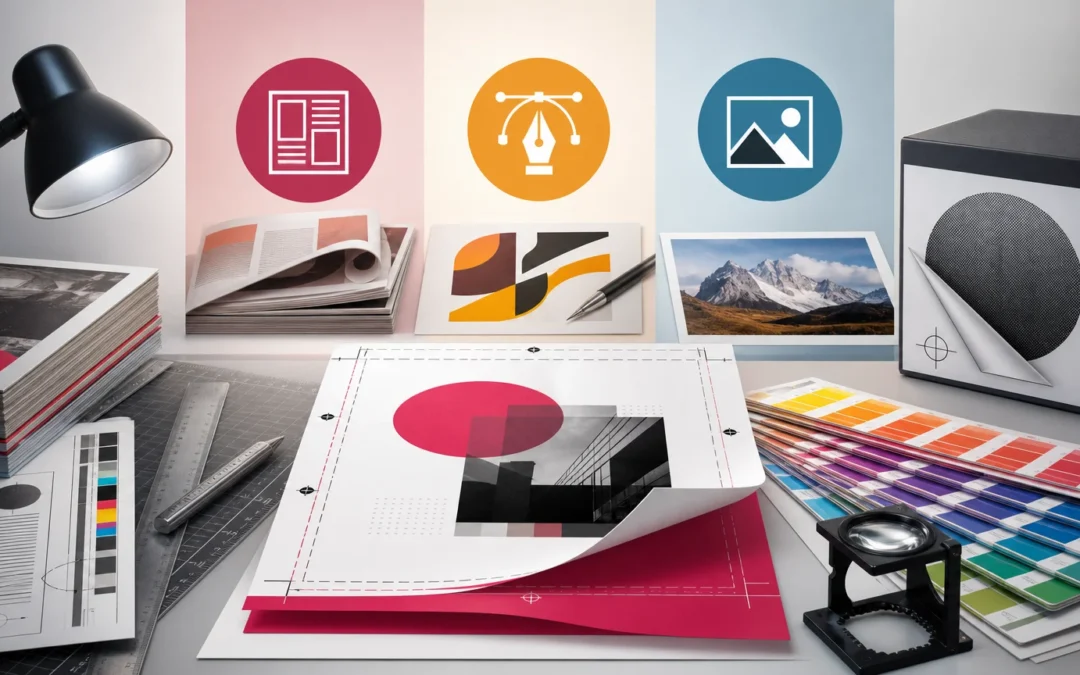
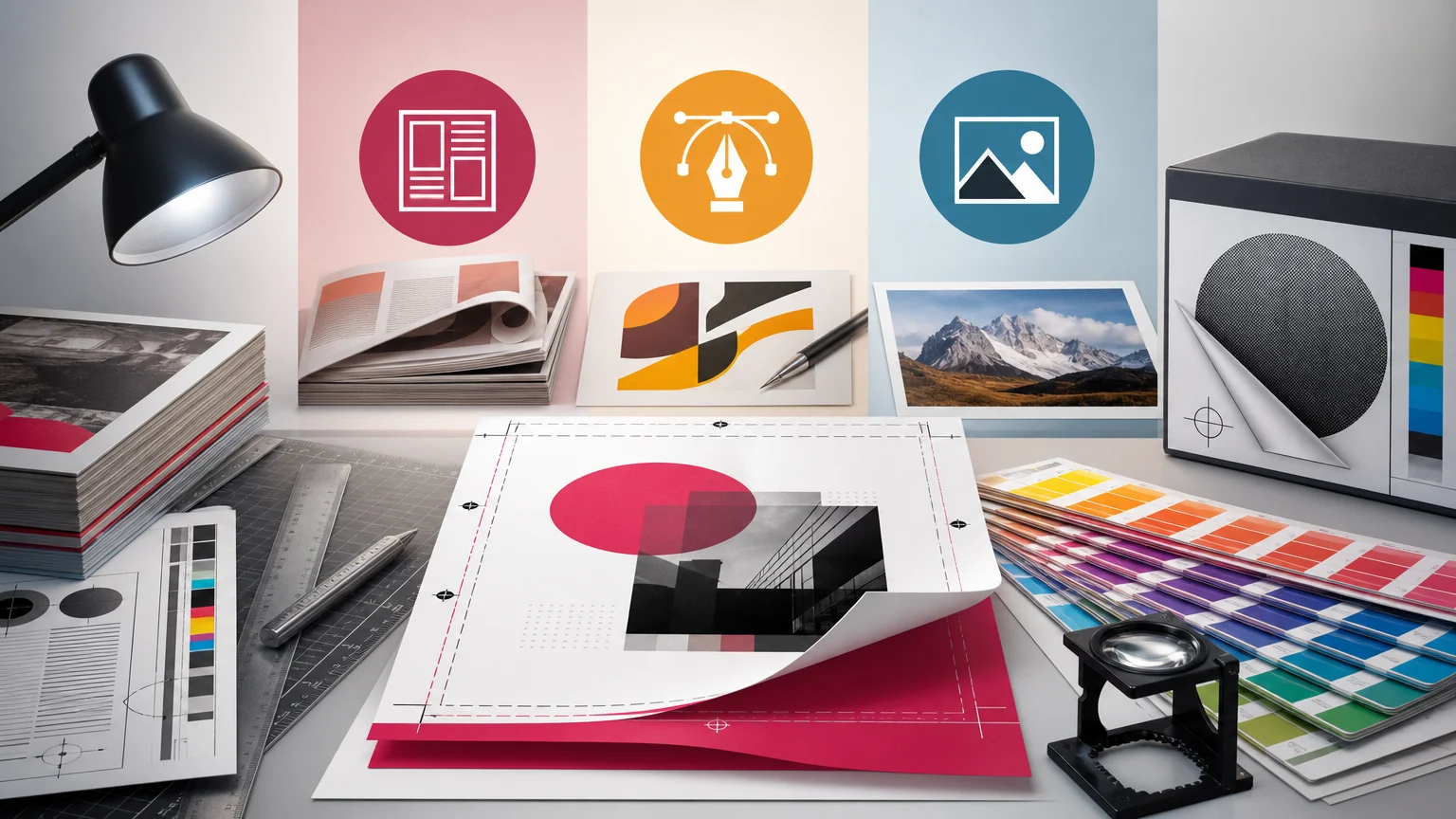
- Program dobiera się do rodzaju materiału: InDesign do składu publikacji, Illustrator do grafiki wektorowej, a Photoshop przede wszystkim do pojedynczych obrazów rastrowych.
- Standard PDF/X, profil wyjściowy i sposób konwersji kolorów muszą wynikać ze specyfikacji drukarni, a nie z uniwersalnego presetu.
- Spad nie jest dodatkiem na końcu pracy: elementy dochodzące do krawędzi formatu netto muszą być wyprowadzone poza linię cięcia.
- Znaczniki drukarskie oraz dodatkowe informacje poza formatem należy włączać wyłącznie na wyraźne wymaganie wykonawcy.
- Eksport nie kończy przygotowania pliku. Gotowy PDF trzeba sprawdzić pod kątem stron, koloru, fontów, obrazów, przezroczystości i nadruków.
Od czego zacząć: specyfikacja drukarni przed eksportem
Zanim otworzysz okno eksportu, zbierz parametry zlecenia. Najważniejsze są: format netto po obcięciu, wymagany spad, liczba i układ stron, technologia druku, standard PDF/X, profil ICC lub docelowa przestrzeń barwna, dopuszczalna kompresja oraz informacja o znakach drukarskich. Drukarnia może też przekazać własny preset eksportu. Jeżeli go otrzymasz, traktuj go jako punkt wyjścia dla konkretnej realizacji.
Nie zakładaj, że każdy projekt trzeba przekształcić do CMYK w identyczny sposób. W części workflowów drukarnia oczekuje pliku z zachowanymi profilami i konwersją wykonaną po swojej stronie. W innych wymaga konwersji do wskazanego profilu CMYK już w pliku PDF. Decyzja wpływa na przewidywalność reprodukcji barw, zwłaszcza przy zdjęciach, kolorach firmowych i mieszanych elementach RGB, CMYK oraz Pantone.
Dobrą praktyką jest przygotowanie własnych presetów dla powtarzalnych zleceń, ale każdy z nich powinien być opisany zastosowaniem, na przykład katalog offsetowy, ulotka cyfrowa lub wielkoformatowa plansza. Preset nie zastępuje weryfikacji specyfikacji. Wystarczy zmiana papieru, maszyny, technologii uszlachetnienia albo wymogów odbiorcy, aby poprawne wcześniej ustawienia przestały pasować do bieżącej pracy.
Który program wybrać do PDF do druku
Adobe InDesign wybieraj przede wszystkim do materiałów wielostronicowych: katalogów, broszur, książek, magazynów, raportów, folderów i dokumentów z numeracją stron. Program porządkuje skład, obsługuje strony wzorcowe, style, łącza do obrazów oraz eksport dokumentu lub książki do jednego PDF. To najbezpieczniejszy wybór, gdy projekt zawiera dużo tekstu, zdjęć i powtarzalnych układów.
Adobe Illustrator jest właściwy dla pojedynczych projektów wektorowych, takich jak logo, etykieta, naklejka, wizytówka, prosty plakat, opakowanie lub grafika do cięcia. Obszar roboczy ma tu rolę formatu strony. Illustrator może zapisać kilka obszarów roboczych jako strony jednego PDF, jednak nie zastępuje narzędzi składowych InDesigna w rozbudowanych publikacjach.
Adobe Photoshop służy głównie do przygotowania i retuszu obrazów rastrowych. Można z niego zapisać PDF, ale nie jest to domyślny program do składu publikacji z dużą ilością tekstu. Plik Photoshop PDF może zawierać profil kolorystyczny, warstwy oraz ustawienia kompresji i zgodności z PDF/X. W praktyce warto używać go do pojedynczych plansz lub obrazów, gdy drukarnia rzeczywiście przyjmuje taki format, a nie jako zamiennika profesjonalnego składu.
Jeżeli fotografie mają trafić do publikacji, najpierw przygotuj je w Photoshopie, a następnie umieść w InDesignie jako pliki źródłowe. Takie rozdzielenie zadań ułatwia aktualizowanie zdjęć, kontrolę skali i ocenę efektywnej rozdzielczości. Więcej o tym, jak wymiary grafiki wpływają na jakość reprodukcji, wyjaśnia materiał o rozdzielczości do druku.
PDF/X: wybór standardu bez zgadywania
PDF/X to grupa standardów przeznaczonych do wymiany plików w produkcji poligraficznej. Ich zadaniem jest ograniczenie elementów, które mogą powodować niejednoznaczną interpretację pliku na dalszych etapach produkcji. Sam zapis PDF nie oznacza jeszcze, że dokument spełnia wymagania drukarni. O zgodności decydują ustawienia wybranego standardu i faktyczna zawartość pliku.
PDF/X-1a jest rozwiązaniem spotykanym w starszych lub ściśle kontrolowanych workflowach. Ogranicza dane kolorystyczne do CMYK i kolorów dodatkowych, a przezroczystości są spłaszczane. Może być wymagany przez konkretną drukarnię, ale nie należy wybierać go automatycznie tylko dlatego, że jest dobrze znany. Spłaszczanie może komplikować projekty z cieniami, trybami mieszania i półprzezroczystymi obiektami.
PDF/X-4 lepiej odpowiada nowoczesnym workflowom opartym na mechanizmach obsługujących żywą przezroczystość oraz zarządzanie barwą. Nie jest jednak uniwersalnie lepszy w oderwaniu od technologii produkcji. Jeżeli wykonawca jednoznacznie wskazuje PDF/X-1a, PDF/X-4 albo inny wariant, zastosuj dokładnie jego wymaganie. Gdy specyfikacji brakuje, zapytaj przed wysłaniem pliku.
Presety Press Quality i High Quality Print mogą być użyteczne jako punkt wyjścia, lecz nie są równoznaczne z parametrami konkretnego zlecenia. Preset może mieć inną politykę koloru, kompresji czy zgodności niż wymaga drukarnia. Dla pracy produkcyjnej bezpieczniej jest najpierw wybrać wymagany standard PDF/X, a potem sprawdzić wszystkie zakładki eksportu.
Kolor i Output: kiedy konwertować do CMYK
Zakładka Output odpowiada za konwersję kolorów, profil docelowy oraz Output Intent w plikach PDF/X. To jedno z miejsc, w których przypadkowa zmiana może wywołać największe różnice między podglądem na ekranie a wydrukiem. Najpierw sprawdź, jakie profile mają zdjęcia i elementy projektu, a następnie dopasuj strategię do zaleceń wykonawcy.
Opcja bez konwersji zachowuje istniejące dane barwne. Może być właściwa, gdy drukarnia oczekuje zarządzanego kolorystycznie PDF lub przejmuje konwersję we własnym systemie. Konwersja do miejsca docelowego przekształca kolory do wskazanego profilu. Wariant zachowujący wartości liczbowych kolorów bywa przydatny, gdy trzeba chronić istniejące wartości obiektów w docelowej przestrzeni, ale nie zwalnia z kontroli efektu.
Nie mieszaj pojęć: profil dokumentu, profil osadzony w zdjęciu i profil wyjściowy PDF pełnią różne role. Profil opisuje sposób interpretacji liczb barwnych; nie gwarantuje, że monitor, drukarka biurowa i maszyna produkcyjna pokażą identyczny rezultat. Kolor firmowy, głęboką czerń, aple i elementy lakierowane warto dodatkowo uzgodnić technologicznie. Podstawowe zasady przejścia między RGB i CMYK omawia powiązany poradnik o różnicach kolorystycznych w druku.
Spady, format netto i znaczniki drukarskie
Format netto to końcowy wymiar produktu po obcięciu. Spad to dodatkowy obszar poza tym formatem, do którego wyprowadza się tło, zdjęcia i inne elementy dochodzące do krawędzi. Jego celem jest ukrycie niewielkich tolerancji cięcia, które bez spadu mogłyby pozostawić białą szczelinę przy brzegu wydruku.
W wielu zleceniach standardem jest 3 mm z każdej strony, ale nie jest to reguła bez wyjątków. Innego spadu może wymagać duży format, opakowanie, praca z falcowaniem, nietypowe wykończenie lub drukarnia pracująca w określonej technologii. W InDesignie ustaw spad w konfiguracji dokumentu, a podczas eksportu wybierz użycie ustawień dokumentu. W Illustratorze dopilnuj spadu dla obszaru roboczego oraz zaznacz jego uwzględnienie podczas zapisu PDF.
Znaczniki cięcia, pasery, belki kolorystyczne i informacje o stronie nie są ozdobą pliku. Powiększają obszar PDF i mogą przeszkadzać w automatycznym impozytowaniu. Dodawaj je tylko wtedy, gdy drukarnia ich oczekuje. Jeżeli znaczniki są wymagane, ustaw ich odsunięcie tak, aby nie nachodziły na spad ani elementy projektu.
Pamiętaj również o strefie bezpiecznej. Ważne napisy, logotypy, numery telefonów i kody nie powinny znajdować się tuż przy linii cięcia. Spad chroni tło, lecz nie chroni treści przed zbyt bliskim przycięciem.
Kompresja, obrazy i fonty: jak nie odchudzić pliku za mocno
Kompresja zmniejsza rozmiar PDF, ale może także obniżyć jakość obrazów. Dla typowych materiałów drukowanych często punktem odniesienia jest około 300 ppi dla obrazów kolorowych i w skali szarości w docelowej skali umieszczenia. Nie oznacza to, że każda grafika źródłowa musi mieć dokładnie tę wartość. Liczy się rozdzielczość efektywna po powiększeniu lub zmniejszeniu w layoucie.
Unikaj automatycznego stosowania presetu przeznaczonego do małych plików internetowych. Silne próbkowanie w dół i agresywna kompresja JPEG mogą wprowadzić artefakty wokół tekstu na zdjęciach, przejść tonalnych i drobnych detali. Gdy projekt zawiera ilustracje liniowe, kody, skany tekstu lub ważne drobne elementy, sprawdź oddzielnie ustawienia monochromatyczne i metodę kompresji.
W InDesignie oraz Illustratorze fonty są zwykle osadzane w PDF jako podzbiory zgodnie z ustawieniami eksportu. Mimo to skontroluj dokument przed eksportem: brakujący krój, nieaktualne łącze lub problem z licencją może zmienić skład. Zamiana tekstu na krzywe nie powinna być odruchem. Utrudnia korektę, wyszukiwanie tekstu i nie zawsze rozwiązuje problemy produkcyjne. Stosuj ją wyłącznie, gdy wymaga tego workflow lub gdy wynika to z uzgodnionej potrzeby technicznej.
W Photoshopie PDF może zachować warstwy, co jest przydatne roboczo, lecz zwykle niepotrzebnie zwiększa wagę pliku wysyłanego do drukarni. Jeśli nie ma potrzeby dalszej edycji PDF, nie traktuj zachowania warstw jako obowiązkowego ustawienia produkcyjnego.
Eksport krok po kroku w InDesignie, Illustratorze i Photoshopie
W InDesignie zacznij od aktualizacji łączy i kontroli preflightu. Następnie wybierz eksport Adobe PDF do druku, ustaw zakres stron oraz wymagany preset lub standard PDF/X. W Compression sprawdź próbkowanie i kompresję. W Marks and Bleeds uwzględnij spady dokumentu, a znaczniki dodaj tylko na życzenie drukarni. W Output ustaw uzgodnioną politykę koloru i profil wyjściowy. Na końcu przejrzyj podsumowanie ustawień i zapisz preset, jeśli parametry będą powtarzalne.
W Illustratorze sprawdź wymiary obszaru roboczego, położenie elementów poza krawędzią i spad. Podczas zapisu jako Adobe PDF wskaż standard PDF/X wymagany przez wykonawcę, przejdź przez Compression, Marks and Bleeds oraz Output. Jeżeli plik ma kilka obszarów roboczych, potwierdź, czy wszystkie powinny wejść do jednego PDF i czy ich kolejność odpowiada kolejności stron zlecenia.
W Photoshopie przed zapisem zweryfikuj fizyczne wymiary obrazu, rozdzielczość przy docelowym rozmiarze oraz profil dokumentu. Zapisz jako Photoshop PDF, wybierz wymagany standard i kompatybilność, określ kompresję oraz ustawienia Output. Zaznaczenie osadzenia profilu ułatwia prawidłową interpretację koloru w zarządzanym workflow. Jeżeli projekt ma wymagać spadu, najlepiej uwzględnij go już w wymiarze płótna i przygotuj bezpieczne marginesy dla istotnej treści.
Po eksporcie nie oceniaj wyłącznie miniatury w systemowym podglądzie. Otwórz PDF w narzędziu pozwalającym oglądać strony w pełnym powiększeniu. Sprawdź pierwszą i ostatnią stronę, elementy przy krawędziach, zdjęcia, cienie, czarne teksty, kody oraz strony z nietypowymi efektami. To moment, w którym najłatwiej wychwycić błąd bez kosztownej korekty po stronie produkcji.
Jak podjąć decyzję?
| Potrzeba | Na co zwrócić uwagę | Czego unikać |
|---|---|---|
| Katalog, raport, książka, broszura lub dokument z wieloma stronami | InDesign, poprawny zakres stron, aktualne łącza, preflight, spady dokumentu i eksport Adobe PDF do druku | Składania całej publikacji w Photoshopie lub ręcznego tworzenia stron jako oddzielnych obrazów |
| Logo, etykieta, prosty plakat lub pojedyncza grafika wektorowa | Illustrator, prawidłowy obszar roboczy, spad i kontrolę obiektów dochodzących do krawędzi | Zapisywania PDF bez uwzględnienia spadu albo używania przypadkowego formatu obszaru roboczego |
| Pojedyncza fotografia, bitmapowa plansza lub retuszowany obraz | Photoshop, właściwy fizyczny rozmiar, rozdzielczość efektywną, profil kolorystyczny i rozsądną kompresję | Traktowania Photoshop PDF jako uniwersalnego formatu do publikacji z dużą ilością tekstu |
| Drukarnia wskazała konkretny standard i profil | Dokładne odtworzenie wymagań w Standard, Output i Marks and Bleeds | Zastępowania wymaganego standardu presetem o podobnej nazwie |
| Brak wytycznych wykonawcy | Kontakt z drukarnią przed finalnym eksportem i uzgodnienie PDF/X, profilu, spadu oraz znaków | Zakładania, że CMYK, 3 mm i znaczniki będą poprawne dla każdego produktu |
Dobór do zastosowania
Projektant przygotowuje 24-stronicowy katalog ze zdjęciami i tabelami
Pracuj w InDesignie. Ustaw spady na etapie dokumentu, zaktualizuj łącza, wykonaj kontrolę preflightu i wyeksportuj PDF zgodny ze standardem oraz profilem wskazanym przez drukarnię.
Grafik tworzy serię etykiet z wektorowym logo i kolorami dodatkowymi
Użyj Illustratora. Dopilnuj wymiarów obszarów roboczych, spadu i zachowania kolorów dodatkowych zgodnie z instrukcją wykonawcy. Nie konwertuj kolorów spotowych bez wyraźnej potrzeby technologicznej.
Fotograf oddaje pojedynczą reklamę prasową opartą na retuszowanym zdjęciu
Przygotuj obraz w Photoshopie w docelowym wymiarze ze spadem, sprawdź profil i rozdzielczość, a następnie zapisz PDF z uzgodnioną kompresją oraz ustawieniami Output. Jeśli reklama zawiera rozbudowany tekst, bezpieczniej umieścić obraz w projekcie InDesign.
Firma wysyła ulotkę do drukarni bez dostarczonej specyfikacji
Nie wysyłaj pliku na podstawie domyślnych ustawień. Poproś o wymagany PDF/X, profil, spad, format stron i informację o znacznikach. Dopiero potem utwórz finalny PDF i wykonaj kontrolę.
Checklista
- Potwierdź format netto, liczbę stron, kolejność stron i orientację dokumentu.
- Sprawdź, czy tła oraz zdjęcia przy krawędziach wychodzą na wymagany spad.
- Zweryfikuj, czy ważne teksty i logotypy mają bezpieczny odstęp od linii cięcia.
- Ustal z drukarnią standard PDF/X, profil wyjściowy i sposób konwersji kolorów.
- Sprawdź, czy w PDF nie znalazły się niepotrzebne znaczniki, pasery, belki kolorystyczne ani informacje o stronie.
- Skontroluj aktualność łączy, brakujące fonty, błędy preflightu i tekst wychodzący poza ramkę.
- Oceń efektywną rozdzielczość obrazów w ich finalnej skali, szczególnie po powiększeniu w layoucie.
- Przejrzyj ustawienia kompresji, aby nie zastosować parametrów przeznaczonych do publikacji internetowej.
- Sprawdź przezroczystości, cienie, overprint i kolory dodatkowe na stronach z efektami specjalnymi.
- Otwórz gotowy PDF i obejrzyj go wizualnie w powiększeniu przed przekazaniem do produkcji.
Przeczytaj także
- podstawy prepressu
- RGB a CMYK w druku
- rozdzielczość do druku
- druk cyfrowy i offsetowy
- fonty w projektach drukowanych
Najczęściej zadawane pytania
Czy PDF/X-4 zawsze jest lepszy niż PDF/X-1a?
Nie. PDF/X-4 jest często wygodniejszy w nowoczesnych workflowach, ponieważ pozwala zachować przezroczystości i informacje potrzebne do zarządzania barwą. PDF/X-1a może jednak być wymagany przez konkretną drukarnię lub starszy proces produkcyjny. Wybór powinien wynikać z jej specyfikacji.
Czy do każdego PDF do druku trzeba dodać znaczniki cięcia?
Nie. Znaczniki dodaje się wtedy, gdy wymaga ich drukarnia. W wielu workflowach impozycja i znaczniki są tworzone po stronie wykonawcy, więc dodatkowe oznaczenia w pliku klienta są zbędne.
Czy zdjęcie 300 ppi zawsze zapewnia dobrą jakość?
Wartość 300 ppi należy oceniać w docelowym rozmiarze użycia. Zdjęcie może mieć wysoką rozdzielczość źródłową, ale po dużym powiększeniu w layoucie jego rozdzielczość efektywna spadnie. Znaczenie ma również ostrość, jakość retuszu i rodzaj druku.
Czy warto zamieniać wszystkie fonty na krzywe przed eksportem?
Zwykle nie ma takiej potrzeby, jeżeli PDF poprawnie osadza fonty i drukarnia nie wymaga innego rozwiązania. Tekst pozostawiony jako tekst ułatwia korekty i zachowuje funkcje dokumentu. Krzywe stosuj świadomie, nie rutynowo.
Źródła i metodologia
Materiał opracowano na podstawie wybranych źródeł pierwotnych i branżowych. Linki służą weryfikacji danych; redakcja porządkuje informacje według własnej struktury i kryteriów.
Przeczytaj także: Checklista pliku do druku: 20 rzeczy do sprawdzenia przed wysłaniem do drukarni

Polecane z tej samej kategorii