Profile ICC w praktyce: jak przygotować plik i zachować zgodność kolorów w druku
Profil ICC pomaga przewidzieć, jak kolory przejdą z pliku przez monitor i proces druku na konkretnym podłożu. Sprawdź, jak dobrać profil, wykonać soft proof i uniknąć podwójnej konwersji.
Spis treści
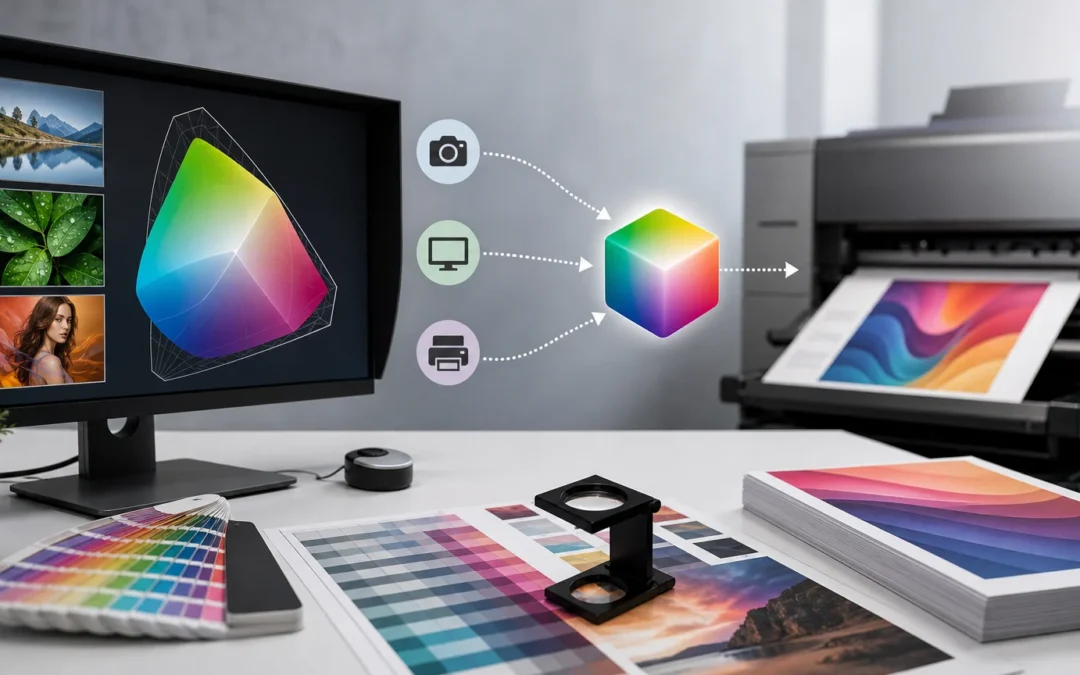
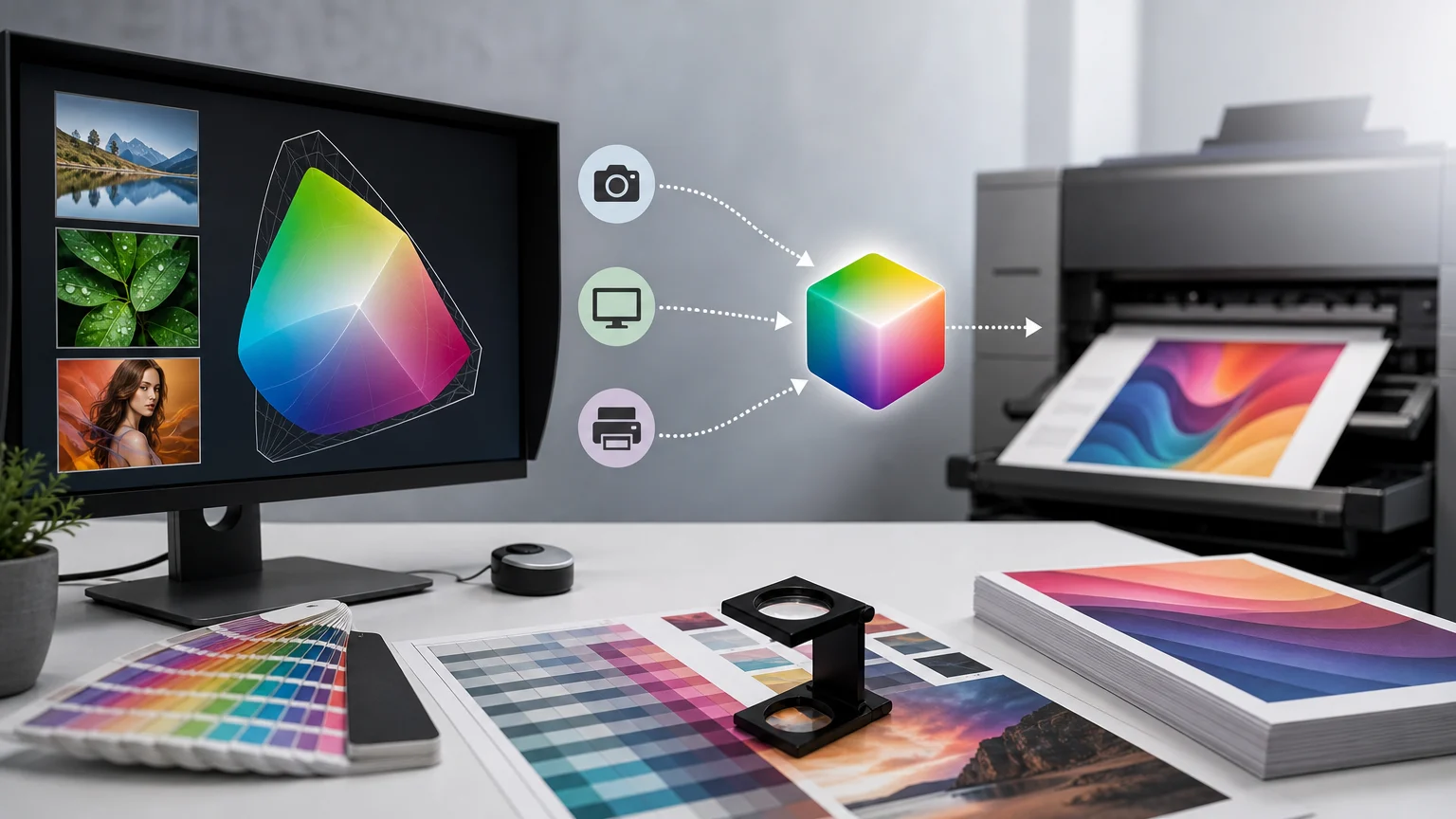
Zgodność kolorów między monitorem a wydrukiem nie polega na uzyskaniu identycznego obrazu w dwóch różnych mediach. Monitor emituje światło, a papier je odbija; dodatkowo farby, technologia druku i podłoże ograniczają dostępny gamut. Profil ICC porządkuje ten proces, ponieważ opisuje, jak dane urządzenie lub warunek druku interpretuje kolor. Dobrze przygotowany plik pozwala przewidzieć konwersję, zamiast zostawiać ją przypadkowym ustawieniom po drodze.
profile ICC w druku – najważniejsze informacje
- Profil ICC nie jest uniwersalnym „polepszaczem” kolorów. Opisuje konkretne warunki reprodukcji barwy i pozwala prawidłowo przeliczać kolory między urządzeniami.
- Do produkcji należy stosować profil wskazany przez drukarnię dla danej technologii, papieru i warunków druku, a nie przypadkowy profil CMYK z ustawień programu.
- Profil źródłowy dokumentu lub zdjęcia powinien być osadzony, aby kolejne osoby i aplikacje wiedziały, co oznaczają zapisane wartości RGB albo CMYK.
- Soft proof pozwala ocenić ograniczenia docelowego druku przed eksportem, ale jest wiarygodny tylko na skalibrowanym monitorze i z właściwym profilem wyjściowym.
- Konwersja kolorów musi być kontrolowana w jednym miejscu. Jeśli robi ją aplikacja, zarządzanie kolorem w sterowniku drukarki trzeba wyłączyć.
Czym jest profil ICC i czego nie załatwia
Profil ICC to plik opisujący relację między wartościami koloru zapisanymi w urządzeniu a niezależnym opisem barwy używanym przez system zarządzania kolorem. W praktyce pomaga przeliczyć obraz z przestrzeni dokumentu, na przykład RGB zdjęcia, do możliwości konkretnego wyjścia: monitora, drukarki próbnej albo maszyny drukarskiej.
Najważniejsze jest słowo „konkretnego”. Profil wyjściowy nie opisuje całego druku jako takiego. Powinien odnosić się do określonej kombinacji technologii, farb, papieru lub innego podłoża oraz warunków produkcyjnych. Ten sam projekt może wyglądać inaczej na papierze powlekanym, niepowlekanym, kartonie barwionym w masie czy folii, nawet jeśli wartości CMYK pozostaną identyczne.
Profil nie naprawi błędnego zdjęcia, zbyt ciemnej grafiki, niepoprawnie dobranych kolorów firmowych ani niewłaściwie ustawionego monitora. Nie sprawi też, że druk odtworzy fluorescencyjny kolor widoczny na ekranie, jeśli znajduje się on poza możliwościami danej technologii. Jego zadaniem jest możliwie przewidywalne zarządzanie nieuniknionymi różnicami.
Najpierw ustal warunek druku, dopiero potem wybieraj profil
Przed rozpoczęciem finalnej korekty kolorystycznej zbierz parametry produkcyjne. Potrzebujesz informacji o technologii druku, rodzaju i klasie podłoża, ewentualnych uszlachetnieniach, sposobie dostarczenia pliku oraz profilu albo danych charakteryzacyjnych wskazanych przez drukarnię. Ogólne określenie „druk CMYK” nie wystarcza do świadomego wyboru profilu.
Najbezpieczniejszą zasadą jest użycie aktualnego profilu dostarczonego lub jednoznacznie wskazanego przez wykonawcę. Drukarnia zna ustawienia swojej produkcji i może określić, czy oczekuje pliku w konkretnej przestrzeni CMYK, PDF/X z osadzonym profilem, czy pliku pozostawionego w przestrzeni RGB do konwersji w jej przepływie pracy.
Nie pobieraj profilu tylko dlatego, że jego nazwa zawiera nazwę podobnego papieru lub maszyny. Profil opisujący inny standard, inne podłoże albo starsze warunki produkcji może dać pozornie poprawny, lecz nieadekwatny podgląd. Gdy drukarnia nie przekazała specyfikacji, poproś o nią przed akceptacją koloru, zamiast samodzielnie zgadywać.
Profil źródłowy: osadzaj, nie przypisuj przypadkowo
W pliku źródłowym profil określa znaczenie zapisanych liczb. Wartość RGB 100, 150, 200 nie opisuje jednej niezmiennej barwy bez informacji o przestrzeni, w której została zapisana. Osadzenie profilu pozwala programowi graficznemu poprawnie wyświetlić obraz oraz przeprowadzić późniejszą konwersję do warunku druku.
Trzeba odróżnić przypisanie profilu od konwersji do profilu. Przypisanie zmienia interpretację istniejących liczb, dlatego może wyraźnie zmienić wygląd obrazu bez modyfikacji samych wartości pikseli. Konwersja oblicza nowe wartości tak, by możliwie zachować postrzegany wygląd podczas przejścia do innej przestrzeni. Są to operacje o innych zastosowaniach i nie powinny być używane zamiennie.
W materiałach wielostronicowych sprawdź nie tylko profil dokumentu, lecz także profile osadzonych zdjęć i ilustracji. Szczególną uwagę zwróć na zasoby bez profilu, elementy kopiowane z innych projektów oraz grafiki otrzymane od klienta. Ich interpretacja może zależeć od bieżących ustawień aplikacji, a więc zmieniać się między stanowiskami.
Soft proof: jak oceniać projekt przed drukiem
Soft proof, czyli próbny podgląd ekranowy, symuluje docelowy warunek wyjściowy na monitorze. Ustaw profil wskazany dla planowanego druku, wybierz intencję renderowania odpowiednią do rodzaju grafiki i włącz symulację papieru lub czerni wtedy, gdy pomaga ona realistycznie ocenić wynik. Nie należy jednak traktować takiego widoku jako dekoracyjnego filtra nakładanego na projekt.
Podczas proofingu oceniaj przede wszystkim miejsca ryzyka: bardzo nasycone zielenie, cyjany, pomarańcze i czerwienie, ciemne neutralne obszary, łagodne przejścia tonalne, detale w cieniach oraz kolory firmowe. Zwróć uwagę, czy ważne elementy nie tracą rozróżnialności albo czy tło po symulacji papieru nie powoduje problemów z kontrastem tekstu i drobnych znaków.
Wiarygodność soft proofu zależy od monitora. Ekran powinien mieć aktualny profil utworzony po kalibracji, stabilną jasność i wyłączone automatyczne zmiany obrazu zależne od oświetlenia. Odbitkę oglądaj w warunkach oświetleniowych zbliżonych do tych, w których będzie oceniana. Wątpliwości dotyczące krytycznych barw warto rozstrzygać zatwierdzoną próbą kontraktową lub próbnym wydrukiem uzgodnionym z drukarnią.
Jedna konwersja kolorów: aplikacja albo sterownik
Technicznym błędem w druku z własnej drukarki może być podwójne zarządzanie kolorem. Występuje wtedy, gdy aplikacja konwertuje dokument do profilu drukarki, a następnie sterownik drukarki wykonuje kolejną korektę. Rezultatem mogą być zbyt nasycone barwy, nieoczekiwany dominant, utrata neutralności szarości albo nadmiernie ciemny wydruk.
Jeżeli wybierasz w Photoshopie lub InDesignie wariant, w którym kolorami zarządza aplikacja, wskaż profil dokładnie odpowiadający drukarce i używanemu papierowi. Następnie wyłącz zarządzanie kolorem, korekcję barwną lub automatyczne dopasowanie w sterowniku urządzenia. Nazwy tych opcji różnią się między producentami, lecz zasada pozostaje taka sama: tylko jeden mechanizm ma wykonywać konwersję.
W produkcji zewnętrznej nie przenoś automatycznie ustawień przeznaczonych dla drukarki biurowej lub fotograficznej. Wiele drukarni ma własny, kontrolowany przepływ RIP, w którym konwersja następuje po ich stronie. W takim przypadku wykonuj wyłącznie to, co wynika z przekazanej specyfikacji; samodzielne konwertowanie pliku do przypadkowego CMYK może ograniczyć możliwości późniejszej obróbki.
ICC v2 i v4: co sprawdzić przed produkcją
Aktualna specyfikacja formatu profili ICC.1:2022 należy do rodziny profili v4. Format v4 precyzuje elementy, które we wcześniejszych profilach mogły być interpretowane mniej jednoznacznie. W codziennej praktyce nadal można spotkać profile v2, zwłaszcza w starszych systemach, archiwach i niektórych środowiskach produkcyjnych.
Nie zakładaj jednak, że nowszy format zawsze będzie najlepszym wyborem dla konkretnego zlecenia. Właściwy profil to ten zgodny z wymaganiami odbiorcy pliku oraz obsługiwany przez używane aplikacje i RIP. Jeśli dostarczony profil ma wersję v2, nie zmieniaj go na v4 wyłącznie z powodu numeru wersji. Najpierw potwierdź oczekiwany workflow z drukarnią.
Przy profilach przygotowywanych na potrzeby własnej produkcji warto zwrócić uwagę na ich poprawność techniczną. Profil powinien przejść walidację zgodności ze specyfikacją, mieć prawidłową strukturę i opisywać właściwą przestrzeń danych oraz urządzenie. Dla osoby przygotowującej plik kluczowa jest jednak przede wszystkim zgodność profilu z realnym warunkiem druku, a nie sama obecność rozszerzenia icc lub icm.
Eksport PDF: profil jest częścią kontroli, nie jedynym ustawieniem
Na końcu sprawdź, czy eksport PDF jest zgodny ze specyfikacją odbiorcy. Standard PDF/X porządkuje część zagadnień związanych z wymianą plików, ale nie zastępuje decyzji o przestrzeni wyjściowej i profilu. W ustawieniach eksportu zweryfikuj, czy konwersja do docelowego profilu ma się odbyć, czy elementy mają zachować osadzone profile oraz czy dokument otrzyma właściwy profil wyjściowy.
W pliku finalnym kontroluj również rozdzielczość obrazów, spady, fonty, przeźroczystości, nadruki i separacje. Kolor może być przygotowany poprawnie, a mimo to projekt będzie nieprodukcyjny z powodu błędu konstrukcyjnego. Pomocne są podstawy prepressu przy przygotowaniu PDF do drukarni, wybór standardu PDF/X do drukarni oraz ustawienia eksportu PDF z programów Adobe.
Nie poprawiaj kolorów wyłącznie na podstawie oglądania pliku w przypadkowej przeglądarce PDF albo na telefonie. Takie środowiska mogą inaczej obsługiwać profile, jasność ekranu i symulację. Ocenę produkcyjną wykonuj w kontrolowanej aplikacji, na właściwie przygotowanym stanowisku i względem jasno określonego warunku druku.
Jak podjąć decyzję?
| Potrzeba | Na co zwrócić uwagę | Czego unikać |
|---|---|---|
| Plik PDF do drukarni offsetowej lub cyfrowej | Specyfikacja odbiorcy, profil dla technologii i podłoża, wymagany standard PDF/X oraz zasady konwersji | Samodzielnego wyboru przypadkowego CMYK i wielokrotnej konwersji elementów |
| Wydruk próbny na własnej drukarce | Profil odpowiadający dokładnej kombinacji drukarki, atramentu i papieru; zarządzanie kolorem przez jedną aplikację | Jednoczesnego zarządzania kolorem przez Photoshop lub InDesign oraz sterownik drukarki |
| Ocena zdjęcia produktowego przed drukiem | Osadzony profil źródłowy, skalibrowany monitor, soft proof pod docelowy warunek druku | Oceny tylko na niekalibrowanym ekranie laptopa lub w przypadkowej przeglądarce |
| Materiały z archiwum albo od wielu wykonawców | Identyfikację profili w zdjęciach, ilustracjach i PDF; jasne reguły postępowania z plikami bez profilu | Przypisywania profilu bez sprawdzenia, w jakiej przestrzeni utworzono zasób |
Dobór do zastosowania
Projektant przygotowuje katalog na papierze niepowlekanym
Najpierw powinien uzyskać profil i wymagania od drukarni, następnie wykonać soft proof pod wskazany warunek. Warto szczególnie sprawdzić ciemne fotografie, nasycone tła i małe białe napisy, ponieważ niepowlekane podłoże zwykle zmienia odbiór kontrastu i nasycenia.
Fotograf przygotowuje zdjęcie produktu do druku i do sklepu internetowego
Powinien zachować plik roboczy z osadzonym profilem RGB, a wersję do druku przygotować zgodnie z warunkiem wyjściowym drukarni. Wersję internetową warto eksportować osobno do przestrzeni wymaganej przez kanał online. Nie należy zakładać, że jeden plik będzie optymalny dla obu zastosowań.
Firma drukuje krótką serię materiałów na własnej drukarce biurowej
Powinna użyć profilu zgodnego z modelem urządzenia i wybranym papierem, a następnie zdecydować, czy kolorem zarządza program, czy sterownik. Dla powtarzalności konieczne jest zachowanie tych samych ustawień, podłoża i warunków oceny wydruku.
Dział marketingu otrzymuje PDF od kilku podwykonawców
Przed łączeniem materiałów należy sprawdzić profile, przestrzenie kolorów i przeznaczenie plików. Zasoby bez profilu lub pochodzące z różnych standardów wymagają świadomej interpretacji. W razie wątpliwości bezpieczniej jest wrócić do autora pliku niż dokonywać automatycznej konwersji.
Checklista
- Potwierdź technologię druku, podłoże, uszlachetnienia i sposób przekazania pliku.
- Pobierz lub uzyskaj od drukarni właściwy profil ICC albo jasne wytyczne dotyczące konwersji.
- Sprawdź, czy dokument oraz osadzone zdjęcia i ilustracje mają prawidłowo przypisane profile źródłowe.
- Nie myl przypisania profilu z konwersją do profilu.
- Wykonaj soft proof dla docelowego warunku druku i oceń obszary poza gamutem oraz szczegóły w cieniach.
- Pracuj na skalibrowanym monitorze o stabilnej jasności; wyłącz automatyczne dopasowanie obrazu.
- Jeśli aplikacja zarządza kolorem podczas wydruku próbnego, wyłącz korekcję koloru w sterowniku drukarki.
- Przy eksporcie PDF zastosuj wyłącznie ustawienia wymagane przez odbiorcę i sprawdź profil wyjściowy.
- Zweryfikuj również elementy niezwiązane bezpośrednio z barwą: fonty, spady, rozdzielczość, nadruki i separacje.
- Przed wysłaniem wykonaj checklista kontroli pliku przed wysłaniem oraz zachowaj wersję zatwierdzoną do produkcji.
Przeczytaj także
- wybór standardu PDF/X do drukarni
- różnice między RGB a CMYK w druku
- kontrola fontów i profili kolorów w pliku
- checklista kontroli pliku przed wysłaniem
- ustawienia eksportu PDF z programów Adobe
- dobór papieru do materiałów reklamowych
Najczęściej zadawane pytania
Czy do druku zawsze trzeba konwertować RGB do CMYK?
Nie zawsze. Decyzja zależy od wymagań drukarni i jej workflow. Niektóre procesy przyjmują pliki RGB i konwertują je na etapie RIP, wykorzystując własne profile. Inne oczekują gotowego CMYK. Najważniejsze jest stosowanie jednej, uzgodnionej ścieżki konwersji, a nie samo przejście do CMYK.
Czy osadzony profil ICC gwarantuje identyczny kolor na ekranie i papierze?
Nie. Profil pomaga uzyskać przewidywalne przejście między urządzeniami, ale ekran i druk działają fizycznie inaczej. Różnice mogą wynikać z gamutu, bieli i faktury papieru, oświetlenia oraz możliwości technologii druku. Soft proof i próbka pomagają ocenić te ograniczenia przed produkcją.
Jaki profil ICC wybrać do pliku dla drukarni?
Wybierz profil wskazany przez konkretną drukarnię dla zamówionej technologii i podłoża. Jeśli nie otrzymasz takiej informacji, poproś o specyfikację produkcyjną. Uniwersalny profil wybrany bez danych o warunkach druku może nie odpowiadać rzeczywistemu rezultatowi.
Czy profil v4 można bezpiecznie stosować zamiast v2?
Profil v4 jest współczesnym formatem ICC i jest szeroko obsługiwany, ale przy konkretnym zleceniu priorytet ma kompatybilność z systemem odbiorcy oraz jego specyfikacją. Profile v2 wciąż występują w praktyce. Nie podmieniaj profilu przekazanego przez drukarnię bez uzgodnienia.

Polecane z tej samej kategorii