Checklista pliku do drukarni: 20 kontroli przed wysłaniem PDF
Praktyczna lista 20 kontroli pliku PDF: od formatu, spadów i stron, przez kolor oraz fonty, po preflight i końcową inspekcję wizualną.
Spis treści
Wysłanie pliku do drukarni nie powinno być ostatnim kliknięciem wykonanym w pośpiechu. Jeden nieaktualny link, tekst ukryty w przelewie, niewłaściwy profil koloru albo biały element z włączonym nadrukiem może zmienić efekt produkcyjny lub zatrzymać pracę na etapie przygotowalni. Ta checklista prowadzi przez 20 kontroli, które warto wykonać na gotowym PDF przed przekazaniem go do druku.
plik do drukarni – najważniejsze informacje
- Specyfikacja konkretnej drukarni jest ważniejsza niż uniwersalne ustawienia eksportu. Dotyczy to przede wszystkim spadów, profilu ICC, standardu PDF/X, znaczników i sposobu przekazania stron.
- Preflight wykrywa wiele problemów technicznych zdefiniowanych w profilu kontroli, lecz nie zastępuje oględzin gotowego PDF. Brakujące linki i tekst w przelewie sprawdzaj w dokumencie źródłowym przed eksportem.
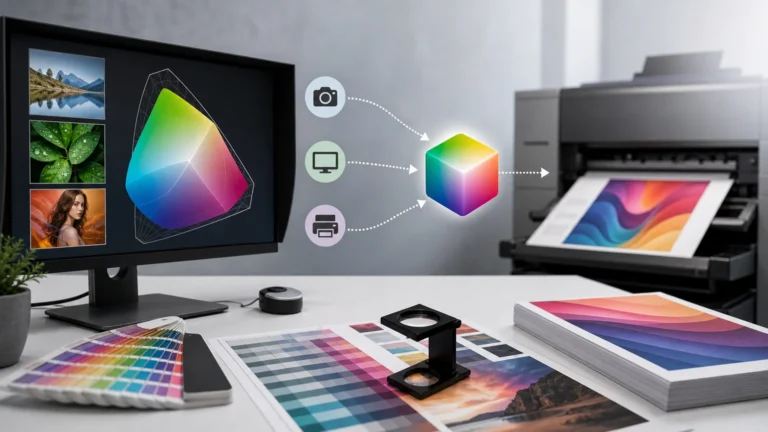
- Kontrola koloru powinna obejmować przestrzenie barwne, profil wyjściowy, kolory dodatkowe, separacje oraz overprint. Szczególnej uwagi wymagają białe obiekty.
- PDF/X pomaga uporządkować wymianę danych produkcyjnych, lecz właściwy wariant należy uzgodnić z drukarnią i jej workflow.
- Ostatecznie sprawdzaj wyeksportowany PDF, a nie wyłącznie dokument źródłowy. To właśnie PDF jest plikiem przekazywanym do produkcji.
Zacznij od specyfikacji, nie od domyślnego presetu
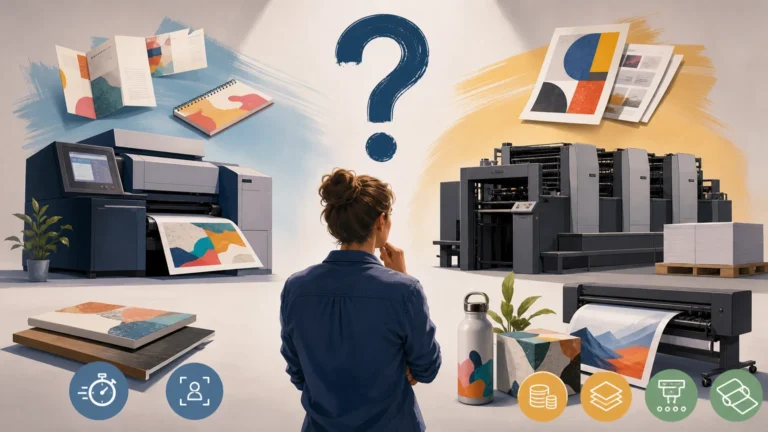
Nie istnieje jeden zestaw ustawień poprawny dla wszystkich drukarni, technologii i produktów. Inne warunki mogą dotyczyć ulotki, katalogu, etykiety, opakowania, wydruku wielkoformatowego czy pracy z kolorem dodatkowym. Dlatego przed eksportem zbierz wymagania dotyczące formatu netto, sposobu dostarczania stron, spadów, marginesów bezpieczeństwa, standardu PDF, profilu wyjściowego, oznaczeń drukarskich i ewentualnych warstw technologicznych.
Traktuj preset programu jako punkt wyjścia, a nie automatyczną gwarancję poprawności. Preset może odpowiadać typowemu zastosowaniu, ale nie zna konkretnej maszyny, podłoża ani procedury danej drukarni. Jeśli specyfikacja wymaga określonego standardu PDF/X lub profilu ICC, ustaw te parametry świadomie podczas eksportu.
Poniższa lista dotyczy przede wszystkim pliku produkcyjnego PDF. Jeżeli drukarnia prosi także o plik otwarty, przekaż go jako materiał pomocniczy wraz z kompletem zasobów, ale nie zastępuj nim uzgodnionego PDF.
Checklista: 20 kontroli przed wysłaniem PDF
1. Format i liczba stron. Porównaj format netto PDF oraz liczbę stron z zamówieniem i makietą. Sprawdź również orientację stron oraz to, czy dokument ma zostać przekazany jako pojedyncze strony, czy jako rozkładówki. Nie zakładaj, że rozkładówka widoczna wygodnie na ekranie jest formatem właściwym dla montażu drukarskiego.
2. Właściwy rozmiar netto. Zmierz docelowy obszar strony po obcięciu. Wymiary muszą być zgodne z ustalonym formatem, a nie jedynie z pozorną wielkością projektu w programie. Uważaj na dokumenty, w których format strony przypadkowo obejmuje dodatkowe pole robocze lub pas informacyjny.
3. Spady. Każdy element dochodzący do krawędzi po cięciu powinien zostać wyprowadzony poza format netto na spad. Wartość spadu zawsze potwierdź w specyfikacji drukarni, ponieważ zależy ona od rodzaju produktu i technologii wykończenia.
4. Margines bezpieczeństwa. Logo, tekst, kod, ważna ilustracja i inne elementy krytyczne powinny znajdować się w bezpiecznej odległości od linii cięcia, bigowania, perforacji, otworów lub zgrzewu. Spad chroni tło przed białą krawędzią; margines bezpieczeństwa chroni istotną treść przed zbyt bliskim cięciem. To dwa różne zabezpieczenia projektu.
Geometria, oznaczenia i kolejność stron
5. Znaczniki drukarskie. Dodaj je wyłącznie wtedy, gdy wymaga ich drukarnia. Zbędne znaczniki mogą wejść w obszar produkcyjny albo utrudnić automatyczne przetwarzanie pliku. Sprawdź, czy ich położenie nie koliduje ze spadem i czy nie zostały powielone w samym projekcie.
6. Poprawna kolejność stron. Przejrzyj miniatury oraz numerację PDF od początku do końca. W publikacjach wielostronicowych łatwo przeoczyć zdublowaną, pominiętą lub przestawioną stronę. Nie układaj stron w składki drukarskie, chyba że drukarnia wyraźnie tego oczekuje.
7. Linie technologiczne i obiekty pomocnicze. Linie cięcia, bigowania, lakieru wybiórczego, białego poddruku albo inne elementy technologiczne przygotuj dokładnie według specyfikacji: na właściwej warstwie, jako właściwy kolor dodatkowy i z uzgodnioną nazwą. Usuń prowadnice, znaczniki robocze i elementy, które nie są częścią produkcji.
8. Warstwy, komentarze i formularze. Sprawdź, czy PDF nie zawiera ukrytych warstw, komentarzy, adnotacji, pól formularza, przycisków, wersji alternatywnych ani materiałów przeznaczonych wyłącznie do korekty. Element niewidoczny w jednym programie może zostać inaczej zinterpretowany w dalszym workflow.
Standard PDF, kolor i separacje
9. Uzgodniony standard PDF. Jeżeli drukarnia wskazuje PDF/X, wybierz dokładnie wariant wymagany w specyfikacji. PDF/X to rodzina standardów przeznaczonych do przewidywalnej wymiany danych w grafice i druku, a nie jedno ustawienie właściwe dla każdego przypadku. W praktyce znaczenie ma zgodność całego pliku z uzgodnionym workflow, nie sama etykieta standardu.
10. Output intent. Sprawdź, czy PDF zawiera właściwy profil wyjściowy lub output intent wymagany dla danej produkcji. Ten element opisuje zamierzone warunki reprodukcji barwnej. Nie wybieraj profilu tylko dlatego, że jest dostępny na liście programu; powinien odpowiadać uzgodnionemu procesowi druku.
11. Przestrzeń kolorów i profil ICC. Zweryfikuj, które obiekty pozostają w RGB, CMYK, skali szarości lub jako kolory dodatkowe oraz czy ich obecność jest zamierzona. Nie każda drukarnia wymaga wcześniejszej konwersji wszystkich elementów do CMYK, dlatego decyzję podejmuj na podstawie jej wytycznych. Szczególną ostrożność zachowaj przy identyfikacji wizualnej i obrazach z szeroką gamą kolorystyczną.
12. Kolory dodatkowe. Obejrzyj listę farb i sprawdź, czy każda pozycja jest potrzebna. Przypadkowo pozostawiony kolor spot może utworzyć nieplanowaną separację, a zamiana istotnego koloru firmowego na CMYK może zmienić założony efekt. Dotyczy to również lakierów, białego druku i kolorów technicznych.
Overprint, przezroczystość i białe obiekty
13. Overprint. Włącz podgląd nadruku i sprawdź obiekty z ustawieniem overprint fill lub overprint stroke. Nadruk może być świadomie używany w czarnym tekście albo elementach technologicznych, lecz błędnie włączony prowadzi do mieszania barw zamiast krycia podłoża.
14. Białe elementy. W standardowym druku CMYK na białym podłożu biały tekst, linia lub apla z ustawionym overprintem może nie dać oczekiwanego efektu, ponieważ biały obiekt nie wykonuje wybrania podłoża. Biały druk jako kolor dodatkowy wymaga odrębnej kontroli zgodnej ze specyfikacją produkcyjną.
15. Przezroczystości i efekty. Cienie, tryby mieszania, półprzezroczyste obiekty oraz efekty stosowane w ilustracjach powinny być zgodne z docelowym standardem PDF i wymaganiami drukarni. Nie spłaszczaj przezroczystości odruchowo, jeśli workflow akceptuje nowocześniejszy PDF z zachowaniem przezroczystości. Gdy wymagane jest spłaszczenie, sprawdź rezultat wizualnie, zwłaszcza na styku obiektów wektorowych i obrazów.
Obrazy, tekst i zasoby dokumentu
16. Rozdzielczość efektywna i skala zdjęć. Oceniaj obraz po jego faktycznym przeskalowaniu w układzie, a nie wyłącznie po rozdzielczości pliku źródłowego. Powiększone zdjęcie może mieć zbyt mało danych dla oczekiwanej jakości. Jednocześnie nie zakładaj jednej minimalnej wartości dla wszystkich produktów: wymagania zależą od technologii, formatu oglądania oraz specyfikacji drukarni.
17. Linki do obrazów i grafiki. W dokumencie źródłowym zaktualizuj zmodyfikowane zasoby, ponownie podłącz brakujące pliki i upewnij się, że używasz finalnych wersji zdjęć oraz ilustracji. Wyeksportowany PDF jest samodzielnym plikiem, ale błąd w linkach przed eksportem może oznaczać użycie starej grafiki lub nieoczekiwany rezultat.
18. Fonty i tekst w przelewie. Zweryfikuj, że wszystkie kroje są poprawnie osadzone w PDF lub świadomie zamienione na krzywe, jeśli taki sposób został uzgodniony. Sprawdź też tekst w przelewie, czyli treść, która istnieje w ramce, ale nie mieści się w jej widocznym obszarze. Dotyczy to również tekstu w zaimportowanych materiałach.
19. Treść i czytelność po eksporcie. Przeczytaj nagłówki, ceny, dane kontaktowe, numery, przypisy, kody i elementy prawne w gotowym PDF. Technicznie poprawny plik może nadal zawierać błąd redakcyjny, złą wersję językową albo nieaktualne dane. Powiększ drobne teksty i cienkie linie, aby ocenić ich czytelność.
Ostatni etap: preflight, nazwa pliku i oględziny PDF
20. Końcowy preflight i wizualna inspekcja. Uruchom preflight z profilem odpowiadającym wymaganiom produkcji, napraw błędy krytyczne, a następnie otwórz wyeksportowany PDF w narzędziu do kontroli. Obejrzyj każdą stronę w widoku normalnym, podglądzie nadruku i podglądzie separacji, jeżeli jest dostępny. Preflight wykrywa problemy zdefiniowane w regułach, ale nie potwierdzi, że przypadkowo wybrano niewłaściwe zdjęcie, strona ma zły sens wizualny albo logo jest umieszczone na niewłaściwej stronie.
Na końcu zastosuj jednoznaczną nazwę pliku. Powinna identyfikować projekt, wersję, format lub wariant oraz datę albo numer rewizji przyjęty w zespole. Unikaj nazw takich jak final_final2, które utrudniają ustalenie, który plik jest zatwierdzony. Jeśli wysyłasz kilka wariantów, nazwij je konsekwentnie i jasno wskaż wersję przeznaczoną do produkcji.
Jak podjąć decyzję?
| Potrzeba | Na co zwrócić uwagę | Czego unikać |
|---|---|---|
| Ulotka, wizytówka lub prosty materiał cięty | Format netto, spady, margines bezpieczeństwa, poprawne strony, kolor i finalny preflight. | Zakładania uniwersalnej wartości spadu oraz dodawania znaczników bez wymagań drukarni. |
| Katalog, broszura lub publikacja wielostronicowa | Liczbę i kolejność stron, sposób dostarczenia pojedynczych stron lub rozkładówek, fonty, tekst w przelewie oraz kompletność treści. | Samodzielnego impozycjonowania stron w składki bez wyraźnej instrukcji. |
| Projekt z Pantone, lakierem, bielą lub innym kolorem specjalnym | Nazwy kolorów dodatkowych, separacje, overprint, warstwy technologiczne i zgodność z instrukcją produkcyjną. | Przypadkowej konwersji koloru specjalnego do CMYK lub pozostawienia niepotrzebnej farby dodatkowej. |
| Projekt ze zdjęciami i dużymi gradientami | Rozdzielczość efektywną, aktualność linków, profil koloru, przejścia tonalne i przezroczystości po eksporcie. | Oceny jakości wyłącznie na podstawie podglądu w dokumencie źródłowym. |
| Powtarzalna komunikacja marki | Uzgodniony profil ICC, właściwe użycie barw firmowych, separacje i podgląd nadruku. | Traktowania obrazu na niekalibrowanym ekranie jako bezwzględnego wzorca wydruku. |
Dobór do zastosowania
Grafik wysyła jednostronicową ulotkę z pełnostronicowym zdjęciem
Najpierw potwierdza format netto, spad i margines bezpieczeństwa. Następnie sprawdza efektywną rozdzielczość zdjęcia, kolor dokumentu oraz to, czy eksport dotyczy pojedynczej strony. Na koniec ogląda PDF przy powiększeniu i w podglądzie nadruku.
Firma przekazuje katalog zawierający zdjęcia, infografiki i kilka wersji językowych
Kluczowa jest kontrola liczby, kolejności i kompletności stron, tekstu w przelewie, aktualności linków oraz fontów. Należy też potwierdzić, czy drukarnia oczekuje pojedynczych stron, czy innego sposobu przekazania publikacji.
Projekt obejmuje czarny tekst, kolor firmowy i lakier wybiórczy
Przed wysyłką trzeba sprawdzić separacje, nazwy i przeznaczenie kolorów dodatkowych, ustawienia overprintu oraz warstwę lakieru. W tym przypadku sama wizualna ocena w zwykłym podglądzie PDF jest niewystarczająca; potrzebny jest także podgląd separacji i nadruku.
Checklista
- Potwierdziłem format netto, orientację, liczbę stron i sposób przekazania stron.
- Sprawdziłem spady oraz margines bezpieczeństwa zgodnie ze specyfikacją.
- Zweryfikowałem, czy znaczniki drukarskie są wymagane i prawidłowo ustawione.
- Wyeksportowałem PDF w uzgodnionym standardzie lub ustawieniach.
- Sprawdziłem output intent, przestrzenie kolorów i profil ICC.
- Przejrzałem kolory dodatkowe oraz separacje.
- Sprawdziłem overprint, w szczególności na białych obiektach.
- Zweryfikowałem przezroczystości, cienie i tryby mieszania w finalnym PDF.
- Oceniłem rozdzielczość efektywną obrazów po ich skalowaniu.
- Zaktualizowałem linki i upewniłem się, że użyte materiały są finalne.
Przeczytaj także
- podstawy prepressu i przygotowania PDF do drukarni
- wybór standardu PDF/X do drukarni
- spady, marginesy i linie cięcia
- profile ICC w przygotowaniu pliku
- fonty i profile kolorów w pliku do druku
- rozdzielczość i skala grafiki do druku
Najczęściej zadawane pytania
Czy PDF/X zawsze jest wymagany przez drukarnię?
Nie. PDF/X jest standardem wymiany danych dla grafiki i druku profesjonalnego, ale drukarnia może przyjmować inny format lub wskazywać konkretny wariant PDF/X. Zawsze stosuj specyfikację dla danego zlecenia.
Czy wystarczy, że preflight nie pokazuje błędów?
Nie. Preflight jest kontrolą techniczną opartą na zdefiniowanych regułach. Po jego przejściu trzeba jeszcze obejrzeć finalny PDF i sprawdzić treść, kolejność stron, wygląd kolorów, nadruk oraz elementy technologiczne.
Czy wszystkie zdjęcia do druku muszą mieć tę samą rozdzielczość?
Nie. Wymagana rozdzielczość zależy od technologii, docelowej skali obrazu, rodzaju rastra i odległości oglądania. Kontroluj rozdzielczość efektywną po skalowaniu oraz wymagania podane przez drukarnię.
Czy należy zawsze dodawać znaczniki cięcia?
Nie. Znaczniki dodaj tylko wtedy, gdy są wymagane. Drukarnia może korzystać z formatu strony i spadów w dostarczonym PDF.

Polecane z tej samej kategorii