Spady, marginesy i linie cięcia: jak przygotować projekt bez błędów
Wyjaśniamy, czym różnią się spady, margines bezpieczeństwa i linie cięcia oraz jak sprawdzić PDF przed wysłaniem go do drukarni.
Spis treści
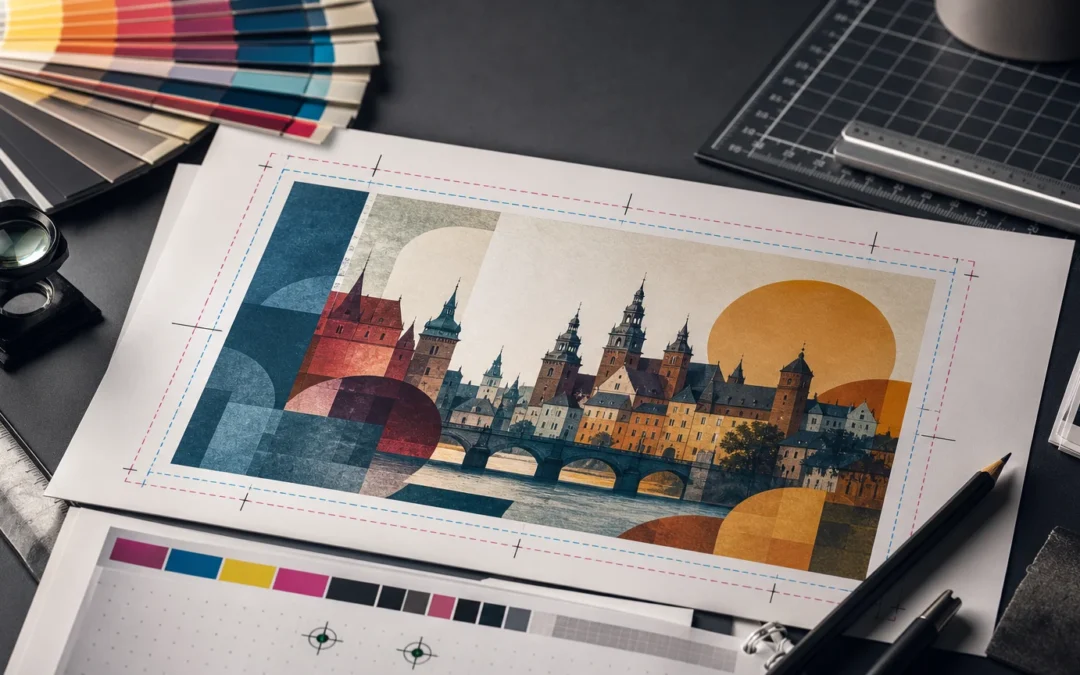
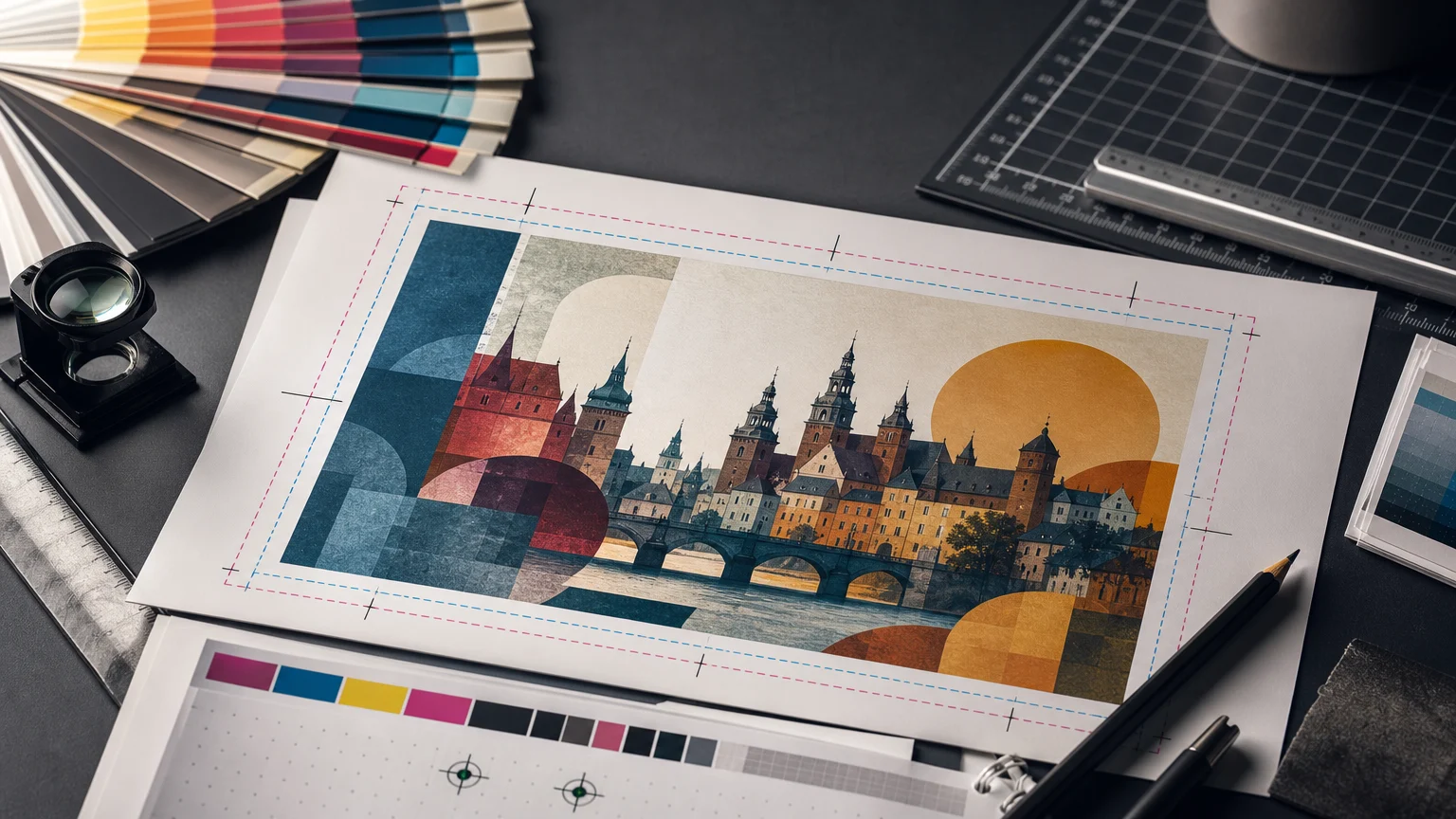
Projekt może wyglądać poprawnie na ekranie, a mimo to po przycięciu mieć białe krawędzie, zbyt blisko ustawiony tekst albo niepełny obraz. Powód zwykle jest prosty: pomylono trzy różne obszary pliku produkcyjnego. Spad zabezpiecza tło i zdjęcia, margines bezpieczeństwa chroni treść, a linie cięcia wskazują docelowy format wyrobu. Poniżej znajdziesz praktyczny workflow, który pozwala przygotować PDF do druku bez zgadywania.
spady do druku – najważniejsze informacje
- Spad to zapas grafiki wyprowadzony poza format netto. Chroni projekt przed białymi szczelinami, gdy druk i cięcie minimalnie się przesuną.
- 3 mm to częsta wartość dla typowych materiałów drukowanych, ale specyfikacja konkretnej drukarni zawsze ma pierwszeństwo.
- Margines bezpieczeństwa nie jest spadem. Służy do odsunięcia tekstów, logotypów, kodów i innych ważnych elementów od krawędzi cięcia.
- Linie cięcia określają format po obcięciu. Dodawaj je tylko wtedy, gdy wymagają tego wytyczne produkcyjne.
- Przed wysłaniem PDF sprawdź format netto, spad, położenie istotnych elementów oraz pola TrimBox i BleedBox.
Najpierw ustal format netto i specyfikację drukarni
Pracę nad materiałem drukowanym zacznij od ustalenia formatu netto, czyli wymiaru gotowego egzemplarza po przycięciu. Ulotka A5 ma po obcięciu 148 × 210 mm, wizytówka może mieć 85 × 55 mm, a voucher często ma format ustalony indywidualnie. To właśnie format netto jest punktem odniesienia dla spadu, marginesu bezpieczeństwa i znaków drukarskich.
Nie zakładaj, że każdy produkt wymaga identycznych ustawień. Druk cyfrowy, offset, wielkoformatowa grafika, naklejka wycinana po obrysie, opakowanie lub publikacja wielostronicowa mogą mieć inne wymagania dotyczące spadów, obszaru bezpiecznego, formatu pliku i znaków. W przypadku materiału składanego lub oprawianego dochodzi też grzbiet, kierunek otwierania oraz strefa zawiasu.
Warto odróżnić wymaganie techniczne od przyzwyczajenia projektowego. Wartość 3 mm jest powszechnie stosowana przy standardowych pracach, lecz nie jest automatyczną odpowiedzią dla każdego zlecenia. Jeżeli drukarnia przekazuje specyfikację, traktuj ją jako nadrzędną wobec ustawień szablonu, presetu eksportu czy wcześniejszych realizacji.
Czym jest spad i dlaczego musi zawierać pełną grafikę
Spad to fragment projektu wychodzący poza linię cięcia. Jest przeznaczony do odcięcia, ale zanim to nastąpi, daje tolerancję dla niewielkich przesunięć powstających podczas druku i obróbki introligatorskiej. Bez spadu nawet minimalne odchylenie noża może odsłonić niezadrukowany pasek papieru przy krawędzi.
Na spad wyprowadza się wszystkie elementy, które mają dochodzić do brzegu gotowego produktu: jednolite tła, zdjęcia, tekstury, ilustracje, ramki dochodzące do krawędzi oraz kolory apli. Nie wystarczy rozciągnąć do spadu samego prostokąta tła, jeśli fotografia lub ilustracja ma tworzyć ciągłą krawędź kompozycji. Każdy element, który ma dochodzić do krawędzi gotowego produktu, powinien sięgać co najmniej do granicy wymaganego spadu. Pozostałe elementy należy pozostawić w formacie netto, z zachowaniem strefy bezpieczeństwa.
Spad nie jest dodatkowym miejscem na treść. Informacja umieszczona poza formatem netto zostanie obcięta, dlatego nie wolno w nim zostawiać tekstu, logo, numeru telefonu, kodu QR ani drobnego detalu decydującego o odbiorze projektu. Jeżeli element ma być widoczny po obcięciu, powinien znajdować się w formacie netto, a najlepiej również poza strefą bezpieczeństwa.
Przykład: przygotowujesz ulotkę A5 z pełnostronicowym zdjęciem. Przy spadzie 3 mm dokument produkcyjny ma 154 × 216 mm. Zdjęcie powinno wypełnić cały ten większy obszar, ale hasło, logo i dane kontaktowe muszą pozostać wewnątrz formatu netto, z dodatkowym odsunięciem od jego krawędzi.
Margines bezpieczeństwa: ochrona treści, nie ozdobna ramka
Margines bezpieczeństwa to umowna strefa wewnątrz formatu netto. Odsuwa się od linii cięcia elementy ważne dla czytelności i funkcji materiału: tekst, znaki firmowe, numery, kody kreskowe, QR, piktogramy, cienkie obrysy oraz istotne fragmenty zdjęć, na przykład twarz portretowanej osoby.
Nie ma jednej uniwersalnej wartości marginesu bezpieczeństwa. Zależy on od formatu, technologii, sposobu cięcia, rodzaju oprawy i tolerancji akceptowanej przez drukarnię. W małej wizytówce nawet niewielkie przesunięcie optycznie mocno wpływa na równowagę kompozycji. W katalogu klejonym szczególnej ostrożności wymaga obszar przy grzbiecie. W materiałach wycinanych po kształcie trzeba uwzględnić także charakter konturu i możliwe odchylenia podczas sztancowania.
Margines bezpieczeństwa warto ustawić jako prowadnice już na początku składu. Nie zastępuje on jednak oceny wzrokowej. Jeśli logo jest bardzo szerokie, a odstęp od krawędzi wygląda przypadkowo lub zbyt ciasno, samo spełnienie minimalnej odległości nie gwarantuje dobrego efektu. Projekt powinien być jednocześnie bezpieczny technologicznie i spokojny optycznie.
Uwaga na obramowania biegnące blisko krawędzi. Taka ramka może po cięciu wyglądać nierówno, nawet gdy plik został przygotowany ze spadem. To efekt naturalnej tolerancji cięcia, a niekoniecznie błąd produkcyjny. Jeżeli obramowanie jest ważnym elementem identyfikacji, rozważ wyraźniejsze odsunięcie go od krawędzi albo zrezygnuj z niego na rzecz kompozycji pełnego formatu.
Linia cięcia, znaczniki cięcia i format po obcięciu
Linia cięcia wyznacza granicę formatu netto. To po niej ma zostać przycięty arkusz. W programie projektowym najczęściej odpowiada jej krawędź strony dokumentu, natomiast spad znajduje się poza nią. Nie należy rysować linii cięcia jako zwykłego obiektu w projekcie, ponieważ może zostać wydrukowana na gotowym egzemplarzu.
Znaczniki cięcia to znaki drukarskie umieszczane poza projektem. Pomagają operatorowi zidentyfikować granice obróbki. Ich obecność nie jest zawsze konieczna. Część drukarni preferuje PDF bez znaczników, bo wykorzystuje własny workflow impozycyjny. Inne wymagają znaków w określonym układzie. Dodawaj je zatem podczas eksportu PDF tylko zgodnie z przekazaną specyfikacją.
Jeśli wybierasz znaczniki, zachowaj odpowiedni odstęp od strony. Nie mogą wchodzić w obszar spadu ani nachodzić na grafikę. Równie ważne jest odróżnienie znaczników cięcia od linii pomocniczych widocznych w programie. Prowadnice, siatki i granice ramek roboczych nie są danymi produkcyjnymi i nie powinny przypadkowo trafić do eksportu.
TrimBox i BleedBox w PDF: co mówią o pliku
W poprawnie przygotowanym PDF ważne są pola opisujące granice strony. TrimBox określa format netto, czyli wymiar po przycięciu. BleedBox obejmuje format netto powiększony o spad. Dzięki tym polom system produkcyjny może odczytać, gdzie kończy się gotowy produkt i dokąd sięga grafika zabezpieczająca.
Możesz potraktować je jak techniczny odpowiednik dwóch podstawowych decyzji podjętych podczas projektowania: jaki ma być finalny rozmiar pracy oraz ile obrazu musi zostać poza cięciem. Gdy BleedBox jest taki sam jak TrimBox mimo tła dochodzącego do krawędzi, plik prawdopodobnie nie zawiera prawidłowo zdefiniowanego spadu. Gdy TrimBox ma zły wymiar, nawet pełny spad nie uratuje projektu.
Nie myl BleedBox z MediaBox. MediaBox opisuje fizyczny obszar strony PDF, który może obejmować dodatkową przestrzeń na znaczniki drukarskie. Dlatego obecność większej strony PDF nie jest dowodem na poprawny spad. Kluczowe jest, czy dane o formacie netto i spadzie są ustawione zgodnie z wymaganiami zlecenia.
Eksport PDF do druku: ustawienia, które warto kontrolować
Do produkcji zwykle eksportuje się PDF przeznaczony do druku, a nie plik zoptymalizowany pod publikację internetową. W ustawieniach eksportu kontroluj przede wszystkim zakres stron, eksport jako pojedyncze strony lub rozkładówki zgodnie ze specyfikacją, ustawienia spadu, ewentualne znaczniki oraz zarządzanie kolorem.
Standard PDF/X pomaga ograniczyć część problemów związanych z przekazywaniem plików do druku, ponieważ porządkuje wymagania dotyczące danych produkcyjnych. Przy eksporcie zwróć uwagę na wybrany standard, osadzanie fontów, obsługę obrazów, profile kolorystyczne i Output Intent, czyli informację o zakładanym warunku druku. Konkretny wariant PDF/X powinien wynikać z wymagań odbiorcy pliku, a nie z zasady, że nowszy wariant zawsze będzie właściwy.
Przed wysłaniem nie zmniejszaj PDF-a przez ponowne zapisywanie w przypadkowym programie ani przez internetowy kompresor. Taki etap może usunąć dane o kolorze, spadach, fontach lub przezroczystościach. Jeżeli trzeba ograniczyć rozmiar pliku, zrób to świadomie w programie źródłowym, kontrolując kompresję i rozdzielczość obrazów.
Spady są tylko jednym z elementów kontroli prepress. Plik może mieć poprawny BleedBox, ale nadal zawierać nieosadzone fonty, zbyt małą rozdzielczość zdjęcia lub nieprawidłową konwersję RGB do CMYK. Dlatego kontrolę krawędzi łącz z pełnym przeglądem pliku produkcyjnego.
Workflow od dokumentu do gotowego PDF
Krok 1: zbierz specyfikację. Zapisz format netto, liczbę stron, technologię, rodzaj papieru, sposób oprawy, wymagany spad, format PDF, profil wyjściowy i informację o znacznikach. Jeśli brakuje którejś z tych danych, zapytaj przed rozpoczęciem składu.
Krok 2: utwórz dokument w formacie netto i od razu zdefiniuj spad. Następnie ustaw prowadnice marginesu bezpieczeństwa. Dzięki temu nie będziesz przesuwać całej kompozycji pod koniec pracy.
Krok 3: rozciągnij elementy dochodzące do brzegu na obszar spadu. Teksty, logotypy oraz elementy wymagające precyzji umieść wewnątrz bezpiecznej strefy. W publikacjach wielostronicowych sprawdź dodatkowo strony przy grzbiecie.
Krok 4: wykonaj kontrolę wizualną. W trybie podglądu ukryj prowadnice i obejrzyj gotowy format, a następnie przełącz widok obszaru spadu. Szukaj białych szczelin, niedociągniętych zdjęć, elementów kończących się dokładnie na linii cięcia oraz dekoracji zbyt blisko brzegu. Ten etap jest szczególnie przydatny przy ulotkach, voucherach i materiałach z dużą fotografią tła. Pomocne będzie też sprawdzenie rozdzielczości grafiki do druku oraz relacji RGB i CMYK w druku. Krok 5: eksportuj PDF z właściwym spadem i tylko z takimi znakami, jakich wymaga drukarnia. Na końcu sprawdź w podglądzie PDF wymiary, pola TrimBox i BleedBox, kompletność stron oraz brak niezamierzonych elementów pomocniczych.
Jak podjąć decyzję?
| Potrzeba | Na co zwrócić uwagę | Czego unikać |
|---|---|---|
| Tło, zdjęcie lub kolor mają dochodzić do krawędzi | Grafika wyprowadzona poza TrimBox do granicy wymaganego spadu oraz poprawnie ustawiony BleedBox | Kończenia tła dokładnie na krawędzi formatu netto |
| Tekst, logo, kod QR lub cienki detal | Odsunięcie od linii cięcia zgodne ze specyfikacją i oceną optyczną | Ustawiania ważnego elementu na granicy formatu lub w spadzie |
| PDF dla drukarni | Właściwy standard PDF/X, osadzone fonty, dane kolorystyczne i Output Intent wymagany przez workflow | Eksportu do małego PDF internetowego lub przypadkowej ponownej kompresji |
| Znaczniki cięcia | Wyraźne wymaganie drukarni oraz offset większy od spadu | Dodawania znaków automatycznie do każdego pliku |
| Ramka przy obrzeżu | Wyraźnie większe odsunięcie od krawędzi albo inną konstrukcję kompozycji | Cienkiego obramowania biegnącego bardzo blisko linii cięcia |
Dobór do zastosowania
Ulotka A5 z pełnostronicowym zdjęciem
Utwórz dokument w formacie netto A5, ustaw spad zgodny z wymaganiami drukarni i wyprowadź zdjęcie na cały obszar spadu. Hasło, dane kontaktowe oraz logo odsuń do wewnątrz od krawędzi cięcia.
Wizytówka z cienką ramką
Zachowaj spad dla tła, ale nie prowadź cienkiej ramki tuż przy brzegu. Przesuń ją wyraźnie do środka albo zmień układ, ponieważ naturalna tolerancja cięcia będzie szczególnie widoczna na małym formacie.
Katalog wielostronicowy klejony
Oprócz spadów na zewnętrznych krawędziach zaplanuj bezpieczniejszą strefę przy grzbiecie. Nie umieszczaj tam tekstów, numerów stron ani elementów, które muszą być widoczne w całości po otwarciu publikacji.
Naklejka wycinana po nieregularnym obrysie
Nie stosuj automatycznie ustawień z ulotki. Poproś o wymagania dotyczące obrysu cięcia, dodatkowej strefy bezpieczeństwa i sposobu przekazania linii technologicznej. Ważne elementy odsuń od konturu bardziej niż w prostokątnym formacie.
Checklista
- Mam potwierdzony format netto, liczbę stron oraz sposób oprawy lub wykończenia.
- Ustawiłem spad zgodnie ze specyfikacją, a elementy dochodzące do brzegu wychodzą na pełną jego szerokość.
- Teksty, logo, numery, kody i ważne detale są odsunięte od linii cięcia w obrębie marginesu bezpieczeństwa.
- Nie użyłem zwykłej narysowanej linii jako imitacji cięcia.
- Znaczniki cięcia i inne znaki drukarskie dodałem wyłącznie wtedy, gdy są wymagane.
- Sprawdziłem projekt w widoku formatu netto oraz w widoku obszaru spadu.
- Eksportuję PDF do druku z poprawnym spadem, formatem stron i ustawieniami koloru.
- Kontroluję, czy TrimBox odpowiada formatowi netto, a BleedBox obejmuje wymagany spad.
- Weryfikuję fonty, obrazy, kolor i inne elementy prepress, nie tylko same krawędzie projektu.
Przeczytaj także
- podstawy prepressu
- rozdzielczość grafiki do druku
- ustawienia PDF do druku
- projektowanie ulotek
- przygotowanie vouchera do druku
Najczęściej zadawane pytania
Czy zawsze trzeba dodać 3 mm spadu?
Nie zawsze. 3 mm to częsta wartość dla standardowych materiałów, ale właściwy spad zależy od technologii i wymagań konkretnej drukarni. Przed eksportem należy potwierdzić specyfikację zlecenia.
Czy margines bezpieczeństwa może zastąpić spad?
Nie. Spad znajduje się poza formatem netto i zabezpiecza tło przed białą krawędzią po cięciu. Margines bezpieczeństwa leży wewnątrz formatu netto i chroni ważne elementy projektu przed zbyt bliskim przycięciem.
Czy linie cięcia powinny być narysowane w projekcie?
Zwykle nie. Granicę cięcia wyznacza format strony, a znaczniki cięcia dodaje się w ustawieniach eksportu PDF tylko wtedy, gdy przewiduje to specyfikacja drukarni.
Dlaczego w PDF jest spad, ale drukarnia zgłasza błąd?
Możliwe, że grafika nie została rzeczywiście wyprowadzona poza format netto, BleedBox ma zły wymiar albo plik ma niezgodny format, nieprawidłowe znaczniki lub inne problemy prepress. Sprawdź ustawienia eksportu i wszystkie pola strony PDF.
Źródła i metodologia
Materiał opracowano na podstawie wybranych źródeł pierwotnych i branżowych. Linki służą weryfikacji danych; redakcja porządkuje informacje według własnej struktury i kryteriów.

Polecane z tej samej kategorii