Photoshop z Prompt to Edit i AI Markup: większa kontrola nad retuszem generatywnym
Adobe wprowadza do Photoshopa promptowe edycje całego obrazu oraz markowanie zmian bezpośrednio na kadrze. Nowe narzędzia mają ograniczać niejednoznaczność poleceń i ułatwiać ochronę logo, twarzy oraz innych ważnych elementów kompozycji.
Spis treści
Photoshop otrzymuje narzędzia, które przesuwają retusz generatywny z etapu ogólnego polecenia do bardziej kontrolowanej korekty. Prompt to Edit pozwala opisać oczekiwaną zmianę prostym językiem, a AI Markup uzupełnia tekst wskazówkami narysowanymi na kadrze. Dla fotografów i grafików istotne są przede wszystkim dwa elementy: możliwość ograniczania obszaru ingerencji oraz zachowanie edycji w strukturze warstw.
Prompt to Edit – najważniejsze informacje
- Prompt to Edit pozwala opisać zmianę językiem naturalnym, także bez wcześniejszego tworzenia zaznaczenia.
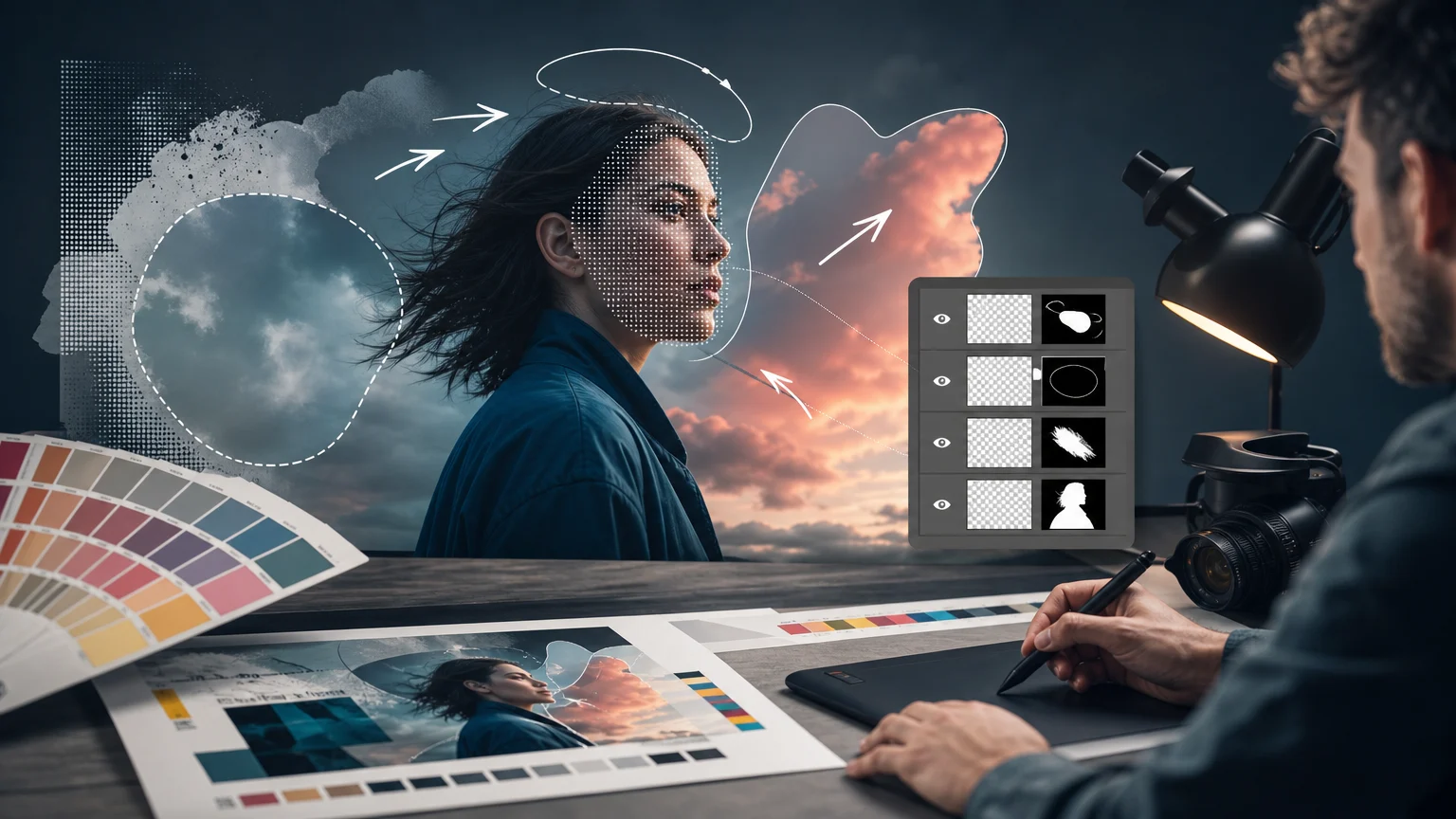
- AI Markup umożliwia wskazanie kierunku zmiany bezpośrednio na obrazie: przez zaznaczenia, strzałki i orientacyjne kształty.
- W edytorze profesjonalnym wyniki Prompt to Edit są zapisywane jako warstwy generatywne, co wspiera niedestrukcyjny workflow.
- W funkcji „Instruct Edit with Masks” obszary poza maską mają pozostać bez zmian, co pomaga chronić twarze, logotypy i inne ważne elementy projektu.
- W zastosowaniach produkcyjnych nadal konieczna jest kontrola szczegółów, spójności wizualnej i zgodności pliku z przeznaczeniem.
Co Adobe dodało do Photoshopa
W komunikacie opublikowanym 27 sierpnia 2026 roku Adobe przedstawiło AI Assisted Editor w wersji beta oraz zestaw nowych funkcji Photoshopa. AI Assisted Editor to dodatkowa przestrzeń do pracy z promptami i popularnymi narzędziami generatywnymi. W tym interfejsie znalazły się między innymi usuwanie tła, generatywne rozszerzanie kadru, usuwanie obiektów, generatywne wypełnienie, skalowanie generatywne oraz AI Markup.
Najważniejszą zmianą dla codziennego retuszu jest Prompt to Edit. Funkcja umożliwia przekształcanie obrazu przez opisanie oczekiwanej korekty językiem naturalnym. W profesjonalnym interfejsie Photoshopa jest dostępna z paska zadań kontekstowych i nie wymaga zaznaczenia przed rozpoczęciem edycji. Rezultat trafia do stosu warstw jako warstwa generatywna, więc oryginalne piksele nie muszą być zastępowane na stałe.
AI Markup: tekstowy prompt uzupełniony wskazaniem na obrazie
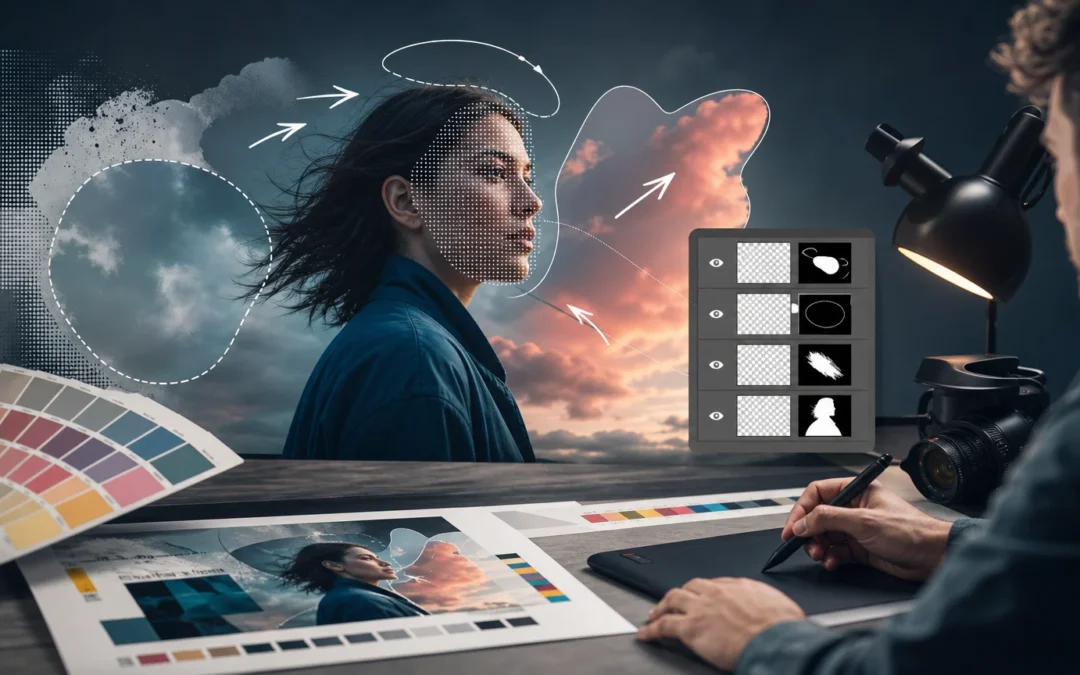
Samo polecenie tekstowe bywa nieprecyzyjne, zwłaszcza gdy na zdjęciu występuje kilka podobnych obiektów albo korekta zależy od konkretnego miejsca i kierunku. AI Markup ma zmniejszać tę niejednoznaczność. Użytkownik może zaznaczyć fragment do zmiany, narysować strzałkę określającą położenie lub naszkicować orientacyjny kształt nowego elementu.
To nie zastępuje dokładnej selekcji potrzebnej przy precyzyjnym retuszu, ale może przyspieszyć etap komunikowania intencji. Przykładowo przy zdjęciu produktowym można oddzielnie wskazać powierzchnię wymagającą zmiany koloru, kierunek przesunięcia rekwizytu albo miejsce, w którym ma pojawić się dodatkowy element scenografii. Po wygenerowaniu wyniku nadal warto ocenić krawędzie, cienie, odbicia i relacje perspektywiczne.
Maski i branding: jak ograniczać ryzyko przypadkowych zmian
W funkcji „Instruct Edit with Masks” Adobe deklaruje uwzględnianie kontekstu obrazu i pozostawianie obszarów poza maską bez zmian. Nie należy utożsamiać tego automatycznie z działaniem Prompt to Edit ani AI Markup. Ma to znaczenie, gdy w kadrze znajdują się elementy, których nie wolno naruszyć: logo, etykieta, charakterystyczny krój pisma, twarz modela czy fragment opakowania objęty zatwierdzonym brandingiem.
W praktyce maskę warto traktować jako granicę odpowiedzialności, a nie gwarancję poprawności. Przed akceptacją wersji należy powiększyć obraz i sprawdzić obrzeża maski, detale typografii, znak firmowy, tekst na produkcie oraz ciągłość faktur. Jeśli projekt będzie użyty w materiałach drukowanych, generatywną korektę trzeba też ocenić w docelowej skali reprodukcji, nie tylko w podglądzie na ekranie.
Workflow retuszu generatywnego krok po kroku
Najpierw przygotuj plik roboczy: zachowaj oryginalną warstwę, nazwij warstwy opisowo i ustal, które elementy kadru są nienaruszalne. Następnie wybierz metodę komunikacji. Dla zmiany obejmującej cały charakter obrazu użyj Prompt to Edit. Gdy istotne jest konkretne miejsce, połącz opis z AI Markup. Jeśli korzystasz z funkcji „Instruct Edit with Masks”, użyj maski do ograniczenia obszaru edycji; wynik nadal wymaga ręcznej kontroli.
Po wygenerowaniu kilku wariantów nie oceniaj wyłącznie tego, czy wynik wygląda efektownie. Porównaj go z briefem: czy produkt zachował proporcje, czy kolory nie odbiegają od materiałów marki, czy tło nie wprowadza przypadkowych znaków, a światło odpowiada reszcie serii. Dopiero potem zdecyduj, czy efekt wymaga dalszego retuszu ręcznego, czy może zostać przekazany do kolejnego etapu pracy.
Co oznacza aktualizacja dla grafiki i fotografii
Nowe funkcje mogą skrócić drogę od uwagi zapisanej w briefie do pierwszego wariantu obrazu. Największą wartością nie jest jednak sam prompt, lecz połączenie trzech sposobów kontroli: opisu, wskazania wizualnego i struktury warstw. Taki układ sprzyja pracy iteracyjnej, w której łatwiej poprawić albo wyłączyć pojedynczą propozycję generatywną.
W materiałach komercyjnych szczególnie ważne pozostaje rozdzielenie pracy koncepcyjnej od finalnej akceptacji. Generatywna propozycja może być punktem wyjścia, natomiast zgodność z identyfikacją wizualną, wymaganiami klienta i przeznaczeniem pliku wymaga oceny człowieka. Dotyczy to zarówno ujęć do internetu, jak i plików przygotowywanych do dalszej produkcji.
Jak podjąć decyzję?
| Potrzeba | Na co zwrócić uwagę | Czego unikać |
|---|---|---|
| Szybka zmiana nastroju lub ogólnego wyglądu kadru | Prompt to Edit użyty do opisania edycji całego obrazu oraz wynik zapisany na osobnej warstwie generatywnej | Akceptowania pierwszego wariantu bez porównania z briefem i materiałami referencyjnymi |
| Zmiana jednego obiektu w złożonej scenie | Połączenie krótkiego promptu z AI Markup, na przykład zaznaczeniem obszaru lub strzałką | Ogólnych opisów bez wskazania, którego z podobnych elementów dotyczy polecenie |
| Ochrona twarzy, logo lub etykiety | Maskę oddzielającą element chroniony od obszaru generowania oraz ręczną kontrolę wyniku | Traktowania obszaru poza maską jako automatycznie zweryfikowanego |
| Plik do druku lub materiału firmowego | Kontrolę w docelowej skali, sprawdzenie artefaktów i zgodności kolorystycznej z zatwierdzonymi materiałami | Eksportu bez końcowej oceny detali, tekstur i elementów identyfikacji |
Dobór do zastosowania
Fotograf produktowy przygotowujący serię zdjęć do sklepu
Użyj maski do ochrony opakowania i znaku marki. AI Markup zastosuj do wskazania tła lub rekwizytu, który ma zostać zmieniony, a następnie ręcznie sprawdź odbicia i krawędzie produktu.
Grafik tworzący warianty key visuala kampanii
Zacznij od Prompt to Edit dla zmian globalnych, takich jak klimat sceny lub kompozycja. Drobne korekty pozycji i kolorów doprecyzuj markowaniem na obrazie, zachowując każdy wariant na osobnej warstwie.
DTP-owiec otrzymujący obraz po retuszu generatywnym
Przed włączeniem pliku do składu sprawdź obraz w planowanej skali reprodukcji. Zwróć uwagę na sztuczne detale w fakturach, mikrotypografii opakowania, przejścia tonalne i obszary sąsiadujące z maską.
Checklista
- Zachowaj oryginalną warstwę. Wyniki Prompt to Edit zapisuj jako warstwy generatywne, aby zachować niedestrukcyjny workflow.
- Przed wpisaniem promptu wskaż, czy zmiana ma objąć cały obraz, czy wyłącznie wybrany fragment.
- Przy złożonych poleceniach dodaj AI Markup: zaznaczenie, strzałkę albo szkic pożądanego obszaru.
- Chroń maską twarze, logotypy, napisy, etykiety i inne elementy zatwierdzone przez markę.
- Porównaj warianty pod kątem perspektywy, cieni, odbić, struktury materiałów oraz czytelności detali.
- Sprawdź obraz w powiększeniu i w docelowym kontekście użycia, szczególnie przed publikacją lub przygotowaniem pliku do druku.
- Zapisz plik z czytelną strukturą warstw, aby kolejne osoby mogły rozpoznać zakres ingerencji generatywnej.
Przeczytaj także
- praca z warstwami w projektowaniu graficznym
- fotografia produktowa
- podstawy prepressu
- RGB i Pantone w brandingu
Najczęściej zadawane pytania
Czy Prompt to Edit wymaga zaznaczenia fragmentu zdjęcia?
W profesjonalnym interfejsie Photoshopa funkcja może działać bez wcześniejszego zaznaczenia, gdy edycja ma dotyczyć całego obrazu. Jeżeli zależy Ci na ograniczeniu zmiany do konkretnego obszaru, lepszą kontrolę daje praca z maską lub wskazaniem w AI Markup.
Czy AI Markup zastępuje klasyczne maski i selekcje?
Nie. Markowanie obrazu służy przede wszystkim do zakomunikowania modelowi miejsca, kierunku albo orientacyjnego kształtu zmiany. Klasyczne maski i selekcje pozostają ważne, gdy trzeba precyzyjnie chronić elementy projektu lub prowadzić retusz na ograniczonym obszarze.
Jak zabezpieczyć logo podczas generatywnej edycji zdjęcia?
Umieść logo poza obszarem przeznaczonym do generowania, użyj maski ograniczającej edycję i po wygenerowaniu sprawdź znak w dużym powiększeniu. Jeśli logo jest częścią opakowania, skontroluj również krawędzie, tekst, kolory i perspektywę powierzchni.
Źródła

Polecane z tej samej kategorii