Podstawy prepressu: jak przygotować plik PDF do drukarni
Praktyczny przewodnik po prepressie: format netto, spady, bezpieczne marginesy, kolory, fonty, PDF/X i kontrola pliku przed wysłaniem do drukarni.
Spis treści
Dobry projekt nie staje się automatycznie dobrym plikiem produkcyjnym. Prepress zamienia kompozycję przygotowaną na ekranie w przewidywalny materiał dla drukarni: z właściwym formatem, spadami, kolorami, osadzonymi fontami oraz sprawdzonym plikiem PDF. Poniżej znajdziesz kolejność działań, która ogranicza ryzyko poprawek, podmiany krojów i niechcianego przycięcia elementów przy oprawie lub cięciu.
podstawy prepressu – najważniejsze informacje
- Prepress to techniczne przygotowanie projektu do reprodukcji, obejmujące kontrolę formatu, obrazu, koloru, typografii i pliku PDF.
- Spad nie jest marginesem: grafika dochodząca do krawędzi musi wyjść poza format netto, a ważne treści powinny pozostać w bezpiecznej strefie wewnętrznej.
- Nie ma jednego poprawnego zestawu parametrów dla każdej realizacji. Format, spad, profil kolorystyczny, standard PDF/X i znaczniki zawsze należy uzgodnić ze specyfikacją drukarni.
- Fonty powinny być osadzone w PDF, a plik warto sprawdzić narzędziem preflight pod kątem kolorów, obrazów, przezroczystości, profili ICC i wymiarów stron.
- PDF/X porządkuje wymianę plików do profesjonalnego druku, lecz właściwy wariant wybiera się zgodnie z workflow odbiorcy pliku.
Co to jest prepress i dlaczego zaczyna się przed eksportem PDF
Prepress to etap przygotowania materiałów do reprodukcji drukarskiej. Obejmuje nie tylko zapis projektu do PDF, ale też kontrolę dokumentu źródłowego, obrazów, kolorów, typografii, ustawień stron oraz zgodności z technologią produkcji. Jego celem nie jest poprawienie estetyki projektu, lecz wyeliminowanie błędów, które mogą zmienić wynik po wydruku, cięciu, falcowaniu albo uszlachetnieniu.
Najważniejsza zasada brzmi: specyfikacja konkretnej drukarni ma pierwszeństwo przed ogólnymi poradami. Inne wymagania może mieć prosta ulotka cyfrowa, inne katalog w offsecie, etykieta z kolorem dodatkowym, publikacja szyta, materiał z lakierem wybiórczym czy projekt wielkoformatowy. Parametry podane w poradnikach traktuj jako punkt wyjścia, a nie uniwersalną receptę.
Prepress warto rozpocząć jeszcze przed układaniem projektu. Ustal wtedy format netto, liczbę stron, jednostronność lub dwustronność, sposób oprawy, materiał, technologię druku, ewentualne kolory dodatkowe oraz uszlachetnienia. Dopiero te informacje pozwalają prawidłowo ustawić dokument i uniknąć przebudowy na końcu pracy.
Format netto, spad i bezpieczny margines: trzy różne obszary
Format netto to finalny wymiar produktu po przycięciu. Dla ulotki A5 będzie to 148 × 210 mm, niezależnie od tego, czy w pliku są dodatkowe obszary techniczne. Linia cięcia wyznacza granicę tego formatu, ale fizyczne cięcie ma tolerancję. Z tego powodu projekt nie powinien kończyć się dokładnie na linii cięcia.
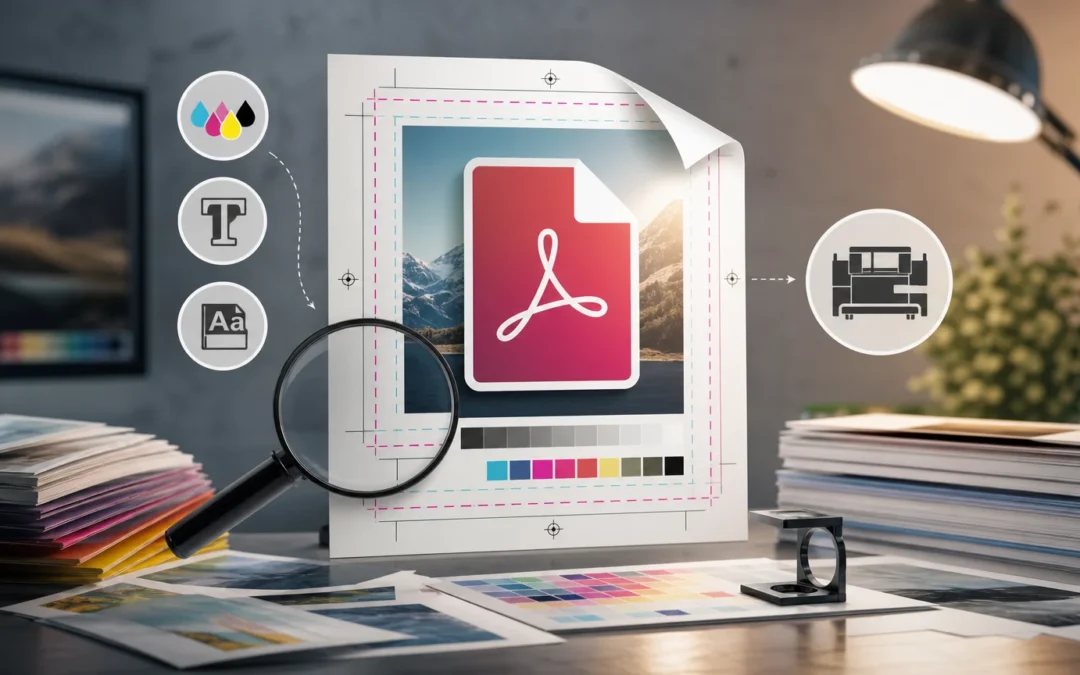
Spad to fragment tła, zdjęcia lub innej grafiki, który wychodzi poza format netto. Jeśli kolor albo fotografia ma dochodzić do samej krawędzi gotowego produktu, element powinien być przeciągnięty na spad. W wyeksportowanym PDF spad powinien być zapisany jako obszar BleedBox, a nie tylko narysowany ręcznie poza stroną. Konkretna wartość spadu zależy od specyfikacji drukarni i rodzaju pracy.
Bezpieczny margines działa w przeciwną stronę. To wewnętrzna strefa odsunięcia ważnych elementów od krawędzi cięcia, bigowania lub oprawy. W niej powinny znaleźć się teksty, logotypy, kody, cienkie ramki i istotne fragmenty zdjęć. Wielkość tej strefy jest zależna od produktu. Przy broszurach trzeba uwzględnić również utratę pola przy grzbiecie, a przy projektach składanych odmienną szerokość poszczególnych łamów.
Znaczniki cięcia nie zastępują spadów. Są jedynie informacją pomocniczą dla produkcji, a w wielu workflow drukarnia nie chce ich w pliku, ponieważ nakłada je samodzielnie. Nie dodawaj znaczników, paserów ani pasków kolorystycznych na wszelki wypadek. Wysyłaj je tylko wtedy, gdy wyraźnie wymaga tego specyfikacja odbiorcy.
Kolor do druku: CMYK, RGB, Pantone i profile ICC
Nie należy zakładać, że każdy plik do druku cyfrowego ma pozostać w RGB. Zarówno maszyny cyfrowe, jak i offsetowe pracują w określonym, zarządzanym przepływie produkcyjnym, a drukarnia może przyjmować PDF w CMYK, RGB albo z mieszanymi przestrzeniami. Decyzja zależy od jej RIP-a, profilu produkcyjnego i oczekiwanego sposobu konwersji.
CMYK opisuje farby procesowe używane do budowania obrazu drukowanego. RGB jest przestrzenią właściwą dla ekranów i często oferuje szerszy zakres jaskrawych barw niż standardowa reprodukcja procesowa. Dlatego intensywna zieleń, błękit lub pomarańcz widoczne na monitorze mogą po konwersji do CMYK stracić część nasycenia. Temat konwersji warto pogłębić w materiale o różnicach między RGB a CMYK.
Kolory dodatkowe, w tym barwy z bibliotek Pantone, służą do określonych zastosowań: precyzyjnego koloru firmowego, farby metalicznej, fluorescencyjnej czy elementów technologicznych. Samo nazwanie obiektu kolorem dodatkowym nie gwarantuje jednak jego użycia. Drukarnia musi potwierdzić liczbę farb i sposób realizacji zlecenia.
Profile ICC opisują charakterystykę urządzeń i warunków druku. Nie zmieniaj profilu przypadkowo podczas eksportu ani nie konwertuj materiału wielokrotnie między różnymi ustawieniami. Jeśli drukarnia podaje profil, ustaw go zgodnie z jej instrukcją. Jeżeli nie podaje, bezpieczniej zapytać, czy oczekuje konwersji po stronie autora, czy w swoim workflow.
Obrazy, grafika wektorowa i efektywna rozdzielczość
Dla fotografii i obrazów rastrowych liczy się efektywna rozdzielczość po umieszczeniu ich w docelowym rozmiarze. Popularne 300 ppi jest częstym punktem odniesienia dla wielu materiałów drukowanych, ale nie jest magiczną wartością dla każdego nośnika. Zdjęcie może mieć wystarczającą liczbę pikseli w małym formacie, a stać się zbyt słabe po znacznym powiększeniu w składzie.
W druku wielkoformatowym dopuszczalna efektywna rozdzielczość może być niższa, ponieważ odbiorca ogląda wydruk z większej odległości. Z kolei drobne rastry, kody, małe napisy i grafiki techniczne wymagają szczególnej ostrożności. W razie wątpliwości sprawdź wymiary w pikselach, skalę umieszczenia oraz wymagania dla konkretnego produktu. Szczegółowe zasady wyjaśnia poradnik o rozdzielczości do druku.
Logotypy, piktogramy, tekst i proste ilustracje najlepiej zachowywać w postaci wektorowej. Wektor skaluje się bez pikselizacji, lecz nie zwalnia z kontroli minimalnej grubości linii, wielkości drobnego tekstu ani ustawień nadruku. Bardzo cienka linia może zniknąć, a czarny tekst zbudowany z czterech farb może ujawnić problemy z pasowaniem.
Fonty, tekst i przezroczystości w pliku produkcyjnym
W finalnym PDF fonty powinny być osadzone. Dzięki temu drukarnia otrzymuje informacje o użytym kroju, a ryzyko automatycznej podmiany liter jest dużo mniejsze. Po eksporcie warto sprawdzić właściwości dokumentu i listę fontów. Jeżeli plik wskazuje font nieosadzony, wróć do dokumentu źródłowego, sprawdź licencję kroju oraz ustawienia eksportu.
Zamiana tekstu na krzywe może być uzasadniona w pojedynczych elementach, na przykład gdy wymaga tego odbiorca pliku. Nie powinna jednak być automatycznym standardem dla całej publikacji. Utrudnia korektę, wyszukiwanie tekstu i późniejsze poprawki. W dokumentach wielostronicowych szczególnie ważne jest zachowanie edytowalnego źródła oraz osobnego, zatwierdzonego PDF.
Przezroczystości, cienie, tryby mieszania i efekty są normalną częścią współczesnego składu, ale muszą być zgodne z workflow drukarni. Starsze procesy mogą oczekiwać spłaszczenia przezroczystości, podczas gdy nowsze standardy PDF/X potrafią je zachować. Nie spłaszczaj efektów mechanicznie bez wymagania, ponieważ może to pogorszyć ostrość tekstu lub wprowadzić niepożądane podziały obrazu.
PDF/X: kiedy wybrać PDF/X-1a, a kiedy PDF/X-4
PDF/X to rodzina międzynarodowych standardów przeznaczonych do wymiany plików dla profesjonalnego druku. Jej zadaniem jest ograniczenie niejednoznaczności typowych dla zwykłego PDF, między innymi w zakresie fontów, przestrzeni kolorystycznych i informacji potrzebnych w procesie produkcyjnym. Zgodność z PDF/X nie zwalnia jednak z kontroli wymiarów, spadów i treści projektu.
PDF/X-1a jest często wykorzystywany w bardziej konserwatywnych workflow. Zwykle prowadzi do pliku z kolorami przygotowanymi do druku procesowego lub dodatkowymi oraz ze spłaszczoną przezroczystością. Może być właściwym wyborem, jeżeli drukarnia wyraźnie go wskazuje.
PDF/X-4 zachowuje żywe przezroczystości i zarządzanie barwą oparte na profilach ICC, dlatego dobrze współpracuje z nowoczesnym przepływem produkcyjnym. Nie oznacza to, że jest zawsze lepszy. Wybierz dokładnie ten standard PDF/X, który podaje drukarnia, nawet jeśli program sugeruje inny preset. Gdy w specyfikacji nie ma wariantu PDF/X, poproś o konkretne ustawienia eksportu zamiast zgadywać.
Kontrola preflight przed wysłaniem pliku
Preflight to techniczna kontrola PDF przed produkcją. Narzędzia do preflight mogą analizować między innymi rozmiar stron, obecność spadów, osadzenie fontów, użyte przestrzenie kolorystyczne, rozdzielczość obrazów, przezroczystości, profile ICC, obiekty dodatkowe oraz ustawienia nadruku. W Acrobat Pro funkcje produkcji drukarskiej pozwalają także oglądać separacje i symulować nadruk.
Raport preflight trzeba interpretować, a nie tylko uruchomić. Ostrzeżenie o obrazie o niższej rozdzielczości może być akceptowalne na banerze, lecz niedopuszczalne w małej ulotce oglądanej z bliska. Podobnie obecność RGB nie musi być błędem, jeśli drukarnia je przyjmuje i zarządza konwersją. Każdy wynik porównuj z wymaganiami zlecenia.
Po kontroli technicznej obejrzyj PDF również wizualnie, strona po stronie. Sprawdź numerację, literówki, wariant językowy, orientację stron, obrazy przy krawędziach, kontrast drobnego tekstu oraz zawartość warstw. Prepress nie naprawi błędnej treści, ale może pomóc wychwycić je przed kosztowną produkcją.
Jak podjąć decyzję?
| Potrzeba | Na co zwrócić uwagę | Czego unikać |
|---|---|---|
| Prosta ulotka lub wizytówka z tłem do krawędzi | Format netto, spad zapisany w PDF, bezpieczna strefa dla tekstu, potwierdzony standard eksportu | Projektowania tła dokładnie do linii cięcia i dodawania znaków bez wymagania |
| Katalog, broszura lub publikacja wielostronicowa | Pojedyncze strony lub sposób dostarczenia wskazany przez drukarnię, poprawną kolejność stron, margines przy grzbiecie i ustawienia oprawy | Samodzielnego składania stron w drukarskie składki bez instrukcji odbiorcy |
| Projekt z cieniami, półprzezroczystościami i profilami kolorystycznymi | Wariant PDF/X zgodny z workflow drukarni, kontrolę przezroczystości i zarządzania barwą | Przypadkowego spłaszczania efektów lub wielokrotnej konwersji kolorów |
| Materiał z lakierem, folią, tłoczeniem albo kolorem dodatkowym | Osobne elementy techniczne, poprawnie nazwany kolor dodatkowy i specyfikację warstw | Traktowania uszlachetnienia jak zwykłego elementu CMYK |
| Baner lub inny druk wielkoformatowy | Wymiar końcowy, skalę projektu, efektywną rozdzielczość i odległość oglądania | Automatycznego stosowania tych samych parametrów co do małej ulotki |
Dobór do zastosowania
Projektant przygotowujący jednostronicową ulotkę
Pracuj od razu w formacie netto ze spadem ustawionym w dokumencie. Tło i zdjęcia przeciągnij na spad, a tekst odsuń do bezpiecznej strefy. Na koniec wyeksportuj PDF zgodny z presetem wskazanym przez drukarnię.
Autor katalogu z fotografiami i dużą liczbą fontów
Najpierw sprawdź efektywną rozdzielczość wszystkich zdjęć oraz osadzenie fontów. Ustal, czy drukarnia oczekuje pojedynczych stron, i uwzględnij margines przy oprawie. Wykonaj preflight przed przekazaniem finalnej wersji.
Marka zamawiająca druk z lakierem wybiórczym lub folią
Nie wystarczy widoczny projekt graficzny. Poproś drukarnię o zasady przygotowania osobnej warstwy technologicznej, nazwę koloru dodatkowego oraz minimalne parametry elementów. Dopiero potem przygotuj PDF produkcyjny.
Osoba wysyłająca gotowy PDF otrzymany od klienta
Nie zakładaj, że plik jest poprawny tylko dlatego, że otwiera się w czytniku. Skontroluj format stron, spady, fonty, kolory i obrazy w preflight, a następnie porównaj wyniki z wymaganiami planowanej technologii druku.
Checklista
- Pobierz aktualną specyfikację drukarni przed rozpoczęciem składu.
- Ustaw właściwy format netto dokumentu i liczbę stron.
- Dodaj spad zgodny z wymaganiami oraz przeciągnij na niego wszystkie elementy dochodzące do krawędzi.
- Zachowaj bezpieczny margines dla tekstów, logotypów, kodów i cienkich ramek.
- Sprawdź efektywną rozdzielczość obrazów w ich faktycznej skali.
- Zweryfikuj sposób obsługi kolorów, profile ICC oraz użycie kolorów dodatkowych.
- Upewnij się, że fonty są osadzone w PDF.
- Wybierz wariant PDF/X wyłącznie zgodnie z wymaganiem drukarni.
- Dodaj znaczniki drukarskie tylko wtedy, gdy odbiorca pliku tego oczekuje.
- Uruchom preflight i przeanalizuj ostrzeżenia w kontekście konkretnego zlecenia.
Przeczytaj także
- spady, marginesy i linie cięcia
- eksport PDF do druku
- checklista pliku do druku
- różnice między RGB a CMYK
- rozdzielczość do druku
- profile ICC w praktyce
Najczęściej zadawane pytania
Ile powinien wynosić spad do druku?
Nie istnieje jedna wartość właściwa dla każdego zlecenia. Spad zależy od technologii, formatu i zasad konkretnej drukarni. Ustaw go już w dokumencie źródłowym i zapisz w PDF jako obszar spadu.
Czy do drukarni zawsze wysyła się PDF w CMYK?
Nie zawsze. Wiele drukarni oczekuje CMYK, ale część nowoczesnych workflow przyjmuje również pliki RGB z profilami ICC. O właściwej przestrzeni barwnej i sposobie konwersji decyduje specyfikacja drukarni.
Czy fonty trzeba zamieniać na krzywe?
Zwykle nie ma takiej potrzeby, jeśli fonty są poprawnie osadzone w PDF. Krzywe stosuj tylko na wyraźne życzenie drukarni albo w uzasadnionej sytuacji technicznej.
Czy PDF/X gwarantuje poprawny wydruk?
PDF/X porządkuje plik do wymiany produkcyjnej, ale nie sprawdza poprawności treści ani nie zastępuje specyfikacji zlecenia. Nadal trzeba skontrolować format, spady, kolory, obrazy i przeznaczenie pliku.
Źródła i metodologia
Materiał opracowano na podstawie wybranych źródeł pierwotnych i branżowych. Linki służą weryfikacji danych; redakcja porządkuje informacje według własnej struktury i kryteriów.

Polecane z tej samej kategorii