Profile ICC w praktyce: jak kontrolować kolor między monitorem a drukiem
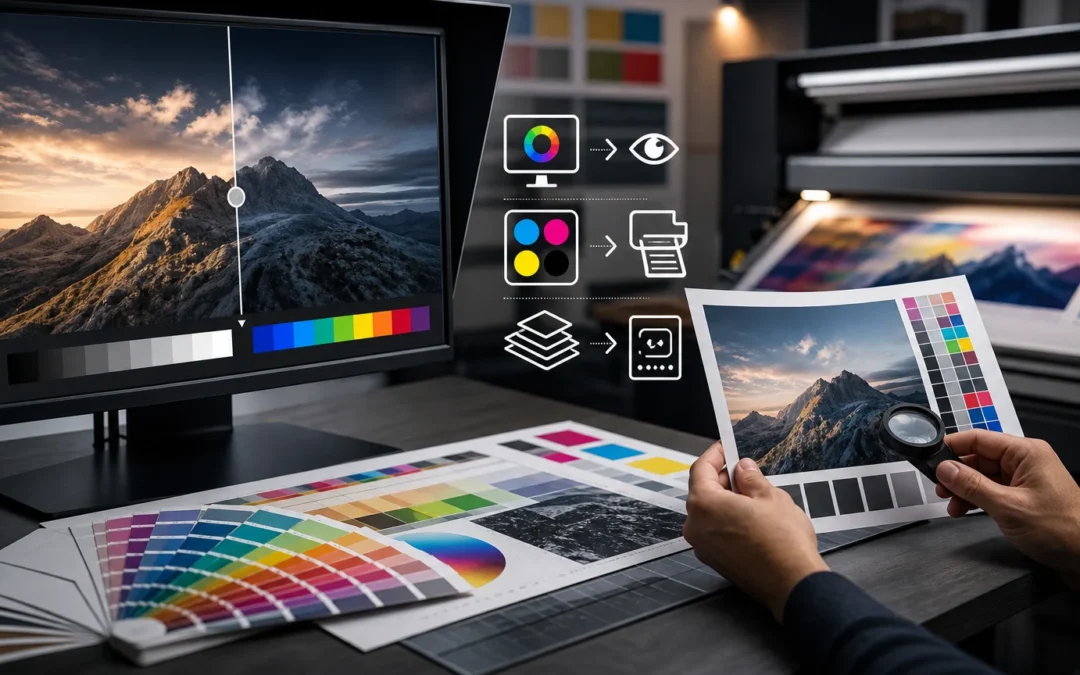
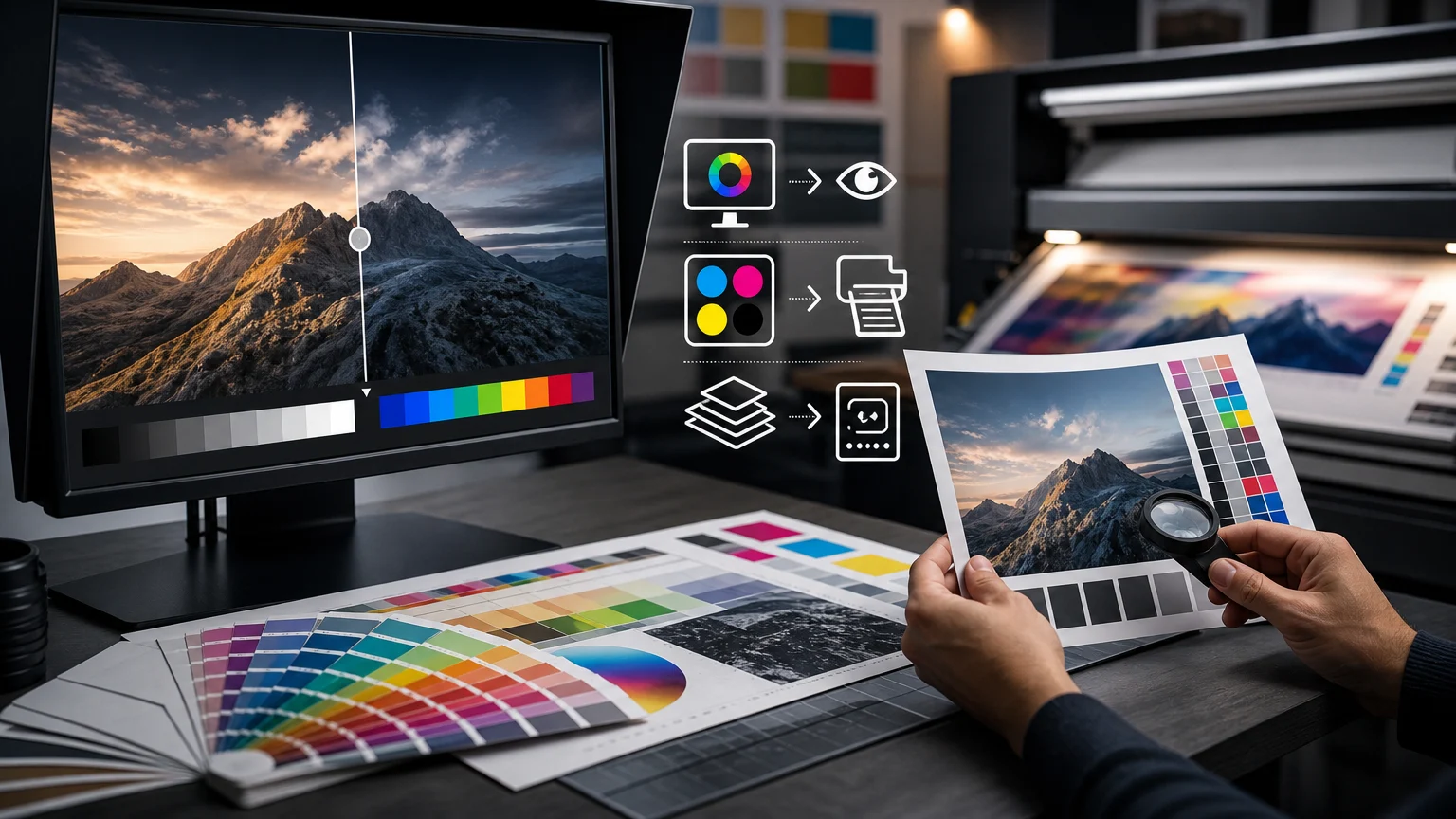
Praktyczny workflow ICC: od profilowania monitora, przez pracę z osadzonym profilem, po soft proofing i poprawne przekazanie pliku do drukarni.
Spis treści
Różnica między obrazem na monitorze a wydrukiem nie zawsze oznacza błąd drukarni. Ekran świeci własnym światłem, papier je odbija, a każda technologia reprodukcji ma inny zakres możliwych barw. Profile ICC porządkują ten proces: opisują zachowanie konkretnego monitora, drukarki, papieru lub standardowej przestrzeni barwnej. Dobrze zbudowany workflow nie obiecuje identyczności ekranu i papieru, lecz pozwala przewidywać rezultat oraz świadomie przygotować plik do właściwego warunku druku.
profile ICC w druku – najważniejsze informacje
- Profil monitora umożliwia wiarygodny podgląd, ale nie jest profilem przeznaczonym do konwersji pliku dla drukarni.
- Profil wyjściowy CMYK musi odpowiadać konkretnej technologii, podłożu i warunkowi druku; najbezpieczniejszym wyborem jest profil przekazany przez drukarnię.
- Przypisanie profilu zmienia interpretację istniejących liczb koloru, a konwersja przelicza te liczby do nowej przestrzeni przy zachowaniu możliwie podobnego wyglądu.
- Soft proofing pozwala wcześniej ocenić ograniczenia gamutu, charakter bieli papieru i utratę szczegółów w ciemnych partiach.
- Przy druku z aplikacji tylko jeden element workflow powinien zarządzać kolorem: program albo sterownik drukarki.
Czym jest profil ICC i czego nie załatwi za Ciebie
Profil ICC jest zestawem danych opisujących, jak urządzenie albo przestrzeń barwna interpretuje i reprodukuje kolory. Dzięki niemu aplikacja może przełożyć wartości zapisane w pliku, na przykład RGB lub CMYK, na wygląd możliwie spójny na innym urządzeniu. To wspólny język dla aparatu, monitora, aplikacji graficznej, drukarki proofingowej i procesu produkcyjnego.
Profil nie jest jednak uniwersalną receptą na każdy wydruk. Nie wyrówna automatycznie różnic wynikających z niewłaściwego oświetlenia stanowiska, zmiennej jakości produkcji, innego papieru czy błędnej konfiguracji eksportu. Jest narzędziem, które działa wtedy, gdy opisuje realny i właściwy warunek pracy.
W praktyce warto rozróżnić trzy role. Profil dokumentu informuje, jak odczytać liczby zapisane w obrazie. Profil monitora pomaga programowi poprawnie wyświetlić ten obraz na konkretnym ekranie. Profil wyjściowy opisuje docelowy druk, czyli na przykład określoną maszynę, farby i papier albo uznany warunek referencyjny. Mieszanie tych funkcji jest częstą przyczyną nieporozumień.
Najważniejsza zasada: monitor profilujesz dla podglądu, a plik przygotowujesz dla druku
Monitor jest punktem decyzyjnym: na nim korygujesz zdjęcie, oceniasz neutralność szarości i sprawdzasz, czy szczegóły pozostają widoczne. Aby był wiarygodny, powinien zostać skalibrowany i sprofilowany przy użyciu kolorymetru lub spektrofotometru. Kalibracja ustawia zachowanie wyświetlacza, a profilowanie tworzy opis tego zachowania dla systemu i aplikacji.
Profil monitora nie powinien być osadzany w pliku wysyłanym do drukarni ani wybierany jako profil docelowy CMYK. Jego zadanie polega na tym, aby program skompensował specyfikę ekranu podczas wyświetlania. Jeśli monitor jest zbyt jasny, zbyt chłodny lub pracuje na przypadkowym profilu, projektant może nieświadomie rozjaśniać albo ocieplać obraz. Wydruk będzie wtedy wyglądał inaczej, choć sam plik może być technicznie poprawny.
Dla pracy do druku ustaw realistyczną jasność ekranu i stabilne światło w otoczeniu. Nie oceniaj wydruków pod mieszanką światła dziennego, zimnej lampy biurowej i kolorowego oświetlenia dekoracyjnego. Papier zmienia wygląd wraz z oświetleniem, dlatego porównanie ma sens tylko w powtarzalnych warunkach.
Profil dokumentu: dlaczego osadzony profil ma znaczenie
Wartości RGB i CMYK nie opisują koloru samodzielnie. Ten sam zapis liczbowy może oznaczać inny wygląd, gdy zostanie odczytany w innej przestrzeni. Osadzony profil przekazuje odbiorcy informację, jak te liczby należy interpretować. Jest szczególnie ważny w plikach rastrowych, które przechodzą między fotografem, grafikiem, studiem DTP i drukarnią.
Brak profilu zmusza aplikację lub odbiorcę do zgadywania. Program może przyjąć własną przestrzeń roboczą, a efekt będzie zależeć od lokalnych ustawień. Nie należy zatem usuwać profilu tylko po to, by plik był pozornie prostszy. Wyjątkiem są ściśle określone wymagania produkcyjne, w których odbiorca jasno wskazuje sposób dostarczenia danych.
Przed rozpoczęciem korekty sprawdź, czy otwarty materiał ma osadzony profil i czy odpowiada jego pochodzeniu. Zdjęcie z aparatu, grafika pobrana z internetu i archiwalny plik CMYK mogą wymagać różnych decyzji. Szczególną ostrożność zachowaj wobec plików bez profilu: nie konwertuj ich odruchowo, dopóki nie ustalisz, w jakiej przestrzeni zostały pierwotnie utworzone.
Przypisanie profilu a konwersja: podobne polecenia, przeciwne skutki
Przypisanie profilu zmienia etykietę interpretującą istniejące liczby koloru. Same wartości pikseli pozostają bez zmian, lecz ekran pokazuje je zgodnie z nową definicją. Dlatego obraz może wyraźnie zmienić wygląd. Przypisania używa się wtedy, gdy profil był nieobecny albo błędnie oznaczony i znasz faktyczną przestrzeń źródłową danych.
Konwersja do profilu przelicza wartości koloru do przestrzeni docelowej. Jej celem jest zachowanie możliwie podobnego wyglądu mimo zmiany przestrzeni. To właściwe polecenie, gdy materiał przygotowany w RGB trzeba przekazać do konkretnego warunku CMYK albo gdy plik CMYK musi zostać dostosowany do innego profilu wyjściowego.
Praktyczny przykład: fotografia przygotowana w RGB ma trafić do druku offsetowego. Jeśli otrzymasz od drukarni profil dla danego papieru, wykonujesz soft proofing, wprowadzasz ewentualne korekty, a następnie konwertujesz kopię produkcyjną do wskazanego profilu, o ile taki sposób przekazania pliku wynika ze specyfikacji. Nie przypisujesz profilu CMYK do fotografii RGB, ponieważ zmieniłoby to interpretację danych zamiast ich przeliczenia.
Podczas konwersji znaczenie ma intencja renderowania. W uproszczeniu określa ona strategię postępowania z barwami spoza gamutu docelowego. Nie ma jednego ustawienia idealnego dla wszystkich obrazów. Porównuj rezultat w podglądzie, zwłaszcza w nasyconych kolorach, gradientach, detalach w cieniach i subtelnych przejściach tonalnych.
Jak dobrać profil CMYK do drukarni i papieru
Najlepszym punktem wyjścia jest zawsze aktualna specyfikacja drukarni. Powinna wskazywać technologię druku, rodzaj podłoża, oczekiwany standard PDF oraz sposób postępowania z kolorami. Jeśli drukarnia przekazuje własny profil ICC, używaj go wyłącznie dla warunku, którego dotyczy. Profil dla papieru powlekanego nie opisuje zachowania papieru niepowlekanego, a profil dla jednego procesu nie musi odpowiadać innemu.
Gdy nie ma indywidualnego profilu, można pracować z profilem zgodnym z określonym warunkiem referencyjnym, ale dopiero po potwierdzeniu go z wykonawcą. Profile ECI obejmują między innymi warunki offsetowe oparte na danych referencyjnych związanych z serią norm ISO 12647. Nazwa profilu jest ważna, lecz nie wystarcza bez informacji o papierze i technologii.
Nie traktuj popularnego profilu jako domyślnego rozwiązania dla każdego druku. Materiał powlekany, niepowlekany, gazetowy, karton, folia czy papier o ciepłej bazie mają inny charakter. W szczególności biel podłoża wpływa na odbiór jasnych tonów, neutralnych szarości i kontrastu. W przypadku wymagających realizacji poproś o proof kontraktowy albo uzgodnioną próbę produkcyjną.
Soft proofing: zobacz ograniczenia przed eksportem
Soft proofing to symulacja warunku druku na monitorze. Aplikacja wyświetla obraz tak, jak mógłby wyglądać po przeliczeniu przez wybrany profil wyjściowy. Warunkiem użytecznego podglądu jest poprawnie sprofilowany monitor; bez tego soft proofing opiera się na niewiarygodnym ekranie.
W ustawieniach próbnego koloru wybierz docelowy profil drukarski oraz intencję renderowania. Włącz symulację koloru papieru i czerni farby, jeśli profil i program udostępniają takie opcje. Obraz zwykle stanie się mniej kontrastowy, a biel ekranu przestanie udawać idealnie biały papier. To nie wada podglądu, tylko informacja o ograniczeniach nośnika.
Nie oceniaj soft proofingu wyłącznie po tym, czy projekt wygląda atrakcyjniej. Szukaj obszarów problemowych: zbyt jaskrawych zieleni, błękitów i pomarańczy, zlewających się ciemnych partii, neutralnych szarości wpadających w barwę oraz drobnych napisów zbudowanych z wielu farb. Korekty wykonuj na kopii przygotowanej dla konkretnego procesu, szczególnie gdy wersja cyfrowa ma pozostać w szerszej przestrzeni RGB.
Druk z Photoshopa i drukarki biurowej: unikaj podwójnego zarządzania kolorem
Przy wydruku z aplikacji decyzję o konwersji powinien podejmować jeden system. Jeżeli kolorem zarządza program, wybierz właściwy profil drukarki i papieru w aplikacji, a w sterowniku wyłącz dodatkową korekcję barw. Jeżeli kolorem zarządza sterownik, w aplikacji wybierz przekazanie zarządzania drukarce. Włączenie obu mechanizmów może spowodować podwójną konwersję i nieprzewidywalną zmianę barw.
Własna drukarka atramentowa wymaga profilu odpowiadającego konkretnemu zestawowi: urządzenie, atrament, papier oraz ustawienie jakości. Profil producenta papieru może być użyteczny, o ile dokładnie pasuje do używanego materiału i sterownika. Przy krytycznym dopasowaniu kolorów sens ma własny profil wykonany dla stabilnego zestawu materiałów.
Wydruk próbny z drukarki biurowej może pomóc w ocenie kompozycji i czytelności, ale nie jest automatycznie dowodem zgodności z produkcją offsetową lub cyfrową. Nie zastępuje uzgodnionego proofa ani nie opisuje realnej maszyny drukarskiej.
Jak podjąć decyzję?
| Potrzeba | Na co zwrócić uwagę | Czego unikać |
|---|---|---|
| Retusz zdjęcia przeznaczonego do druku | Sprofilowany monitor, zachowany profil źródłowy RGB, soft proofing dla docelowego druku | Korekt wykonywanych na zbyt jasnym ekranie i przypadkowego przypisywania profilu CMYK |
| Przekazanie katalogu lub ulotki do drukarni | Aktualne wytyczne drukarni, uzgodniony profil wyjściowy, poprawny PDF i kontrolę profili obrazów | Stosowania jednego popularnego profilu CMYK bez sprawdzenia papieru oraz procesu |
| Wydruk próbny na drukarce atramentowej | Profil odpowiadający drukarce, atramentowi i papierowi oraz jedno miejsce zarządzania kolorem | Jednoczesnego zarządzania kolorem przez aplikację i sterownik |
| Otrzymany plik bez profilu | Ustalenie przestrzeni, w której plik powstał, przed przypisaniem właściwego profilu | Automatycznej konwersji bez wiedzy, jak interpretować obecne wartości kolorów |
| Zmiana warunku produkcji z powlekanego na niepowlekany | Nowy profil docelowy, soft proofing i osobną wersję produkcyjną po konwersji | Założenia, że ten sam CMYK da ten sam efekt na obu papierach |
Dobór do zastosowania
Fotograf przygotowujący zdjęcie do broszury
Zachowaj wersję roboczą w przestrzeni RGB z osadzonym profilem. Włącz próbny kolor dla profilu wskazanego przez drukarnię, wykonaj korekty na kopii i dopiero potem zastosuj sposób przekazania pliku wymagany dla danej publikacji.
Grafik składający katalog na papierze niepowlekanym
Nie przenoś bezrefleksyjnie ustawień z wcześniejszego katalogu na papierze powlekanym. Użyj profilu dla aktualnego podłoża, zasymuluj papier w soft proofingu i skontroluj kontrast zdjęć oraz neutralność szarości.
Mała firma drukująca materiały na własnej drukarce atramentowej
Ustal jeden powtarzalny zestaw drukarka, atrament, papier i ustawienie nośnika. Jeśli aplikacja używa profilu tego zestawu, wyłącz dodatkową korekcję koloru w sterowniku. Porównuj wydruki zawsze przy podobnym oświetleniu.
Studio DTP otrzymujące stare materiały od klienta
Zacznij od audytu: sprawdź profile osadzone w obrazach, wartości CMYK, elementy dodatkowe i historię poprzedniej produkcji. Gdy profil jest nieobecny, nie zastępuj go przypadkowym; najpierw ustal źródło pliku lub przygotuj kontrolowaną wersję do akceptacji.
Checklista
- Sprawdź, czy system używa aktualnego profilu dla konkretnego monitora, a nie ogólnego profilu urządzenia.
- Oceń materiał na ekranie o ustalonej jasności, w możliwie stałym otoczeniu świetlnym.
- Przed korektą sprawdź profil osadzony w dokumencie; w plikach bez profilu najpierw ustal prawidłową przestrzeń źródłową.
- Pobierz od drukarni aktualne wytyczne oraz profil dotyczący właściwego procesu i podłoża.
- Włącz soft proofing z profilem docelowym i sprawdź szczególnie nasycone barwy, szarości, cienie oraz gradienty.
- Zdecyduj świadomie, czy plik ma być przekazany w RGB, czy po konwersji do CMYK, zgodnie z wymaganiami produkcyjnymi.
- Eksportując PDF, zachowaj spójność między ustawieniami konwersji kolorów a wybranym profilem wyjściowym.
- Przy wydruku z aplikacji wybierz tylko jedno miejsce zarządzania kolorem: program albo sterownik.
- Jeśli kolor jest krytyczny dla identyfikacji, uzgodnij sposób akceptacji z drukarnią i rozważ proof.
- Po zmianie papieru, technologii, maszyny lub dostawcy nie zakładaj, że wcześniejszy profil nadal opisuje warunek produkcji.
Przeczytaj także
- RGB a CMYK w druku
- checklista pliku do druku
- ustawienia PDF do druku
- spady, marginesy i linie cięcia
- rozdzielczość grafiki do druku
- kolory Pantone w praktyce projektowej
Najczęściej zadawane pytania
Czy plik do drukarni zawsze trzeba konwertować do CMYK?
Nie zawsze. Decyduje specyfikacja drukarni oraz rodzaj materiału. Część workflow przyjmuje PDF z obiektami RGB i wykonuje konwersję w kontrolowanym RIP-ie, a inne wymagają wcześniej przygotowanego CMYK. Najważniejsze jest użycie uzgodnionego profilu wyjściowego i unikanie przypadkowych, wielokrotnych konwersji.
Czy sRGB nadaje się do druku?
sRGB jest przestrzenią RGB, więc może być dobrym profilem źródłowym dla materiałów pochodzących z internetu lub części aparatów. Nie opisuje jednak warunku druku. Przed produkcją plik musi zostać poprawnie zinterpretowany, a następnie przekazany zgodnie z wymaganiami drukarni.
Dlaczego po włączeniu symulacji papieru projekt wygląda gorzej?
Monitor emituje światło i ma bardzo jasną biel, natomiast papier światło odbija i często ma własny odcień. Symulacja ogranicza kontrast oraz pokazuje wpływ podłoża. Jej celem jest przewidywanie wydruku, a nie poprawa wyglądu ekranu.
Czy profil ICC gwarantuje identyczny kolor na ekranie i papierze?
Nie. Profil pomaga uzyskać przewidywalność w granicach możliwości urządzeń i materiałów. Monitor, papier oraz farby różnią się sposobem tworzenia koloru, dlatego pełna identyczność nie jest realnym celem. Celem jest zgodność z uzgodnionym warunkiem druku i świadoma kontrola odchyleń.
Źródła i metodologia
Materiał opracowano na podstawie wybranych źródeł pierwotnych i branżowych. Linki służą weryfikacji danych; redakcja porządkuje informacje według własnej struktury i kryteriów.

Polecane z tej samej kategorii