Preflight PDF przed drukiem: checklista kontroli pliku krok po kroku
Preflight PDF porządkuje kontrolę pliku przed drukiem: od formatu, spadów i stron, przez fonty oraz kolor, po separacje, overprint i raport końcowy.
Spis treści
Preflight PDF przed drukiem to kontrola techniczna i wizualna finalnego pliku produkcyjnego. Jej celem nie jest samo uzyskanie komunikatu „brak błędów”, lecz potwierdzenie, że dokument odpowiada specyfikacji zlecenia, zawiera kompletne dane i nie ma cech mogących zmienić efekt po rasteryzacji, separacji albo cięciu. Dobrze przeprowadzony preflight ogranicza ryzyko poprawek na ostatnim etapie, nieporozumień z drukarnią i wysłania innej wersji niż zatwierdzona.
preflight PDF – najważniejsze informacje
- Preflight PDF należy wykonywać na finalnym pliku eksportowym, a nie wyłącznie w dokumencie roboczym.
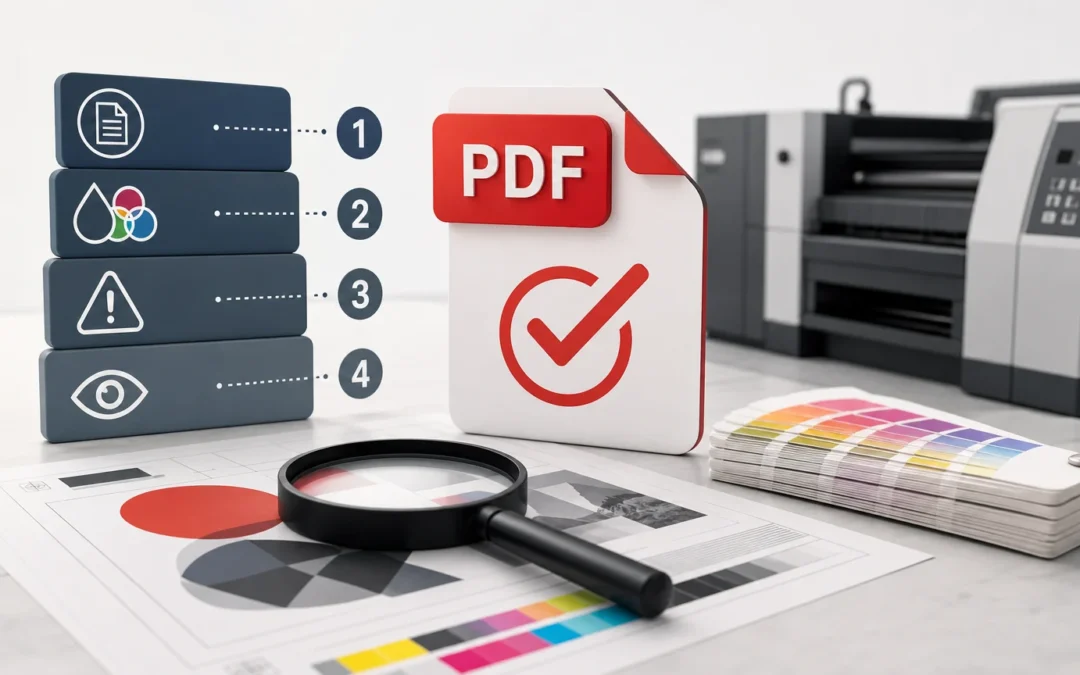
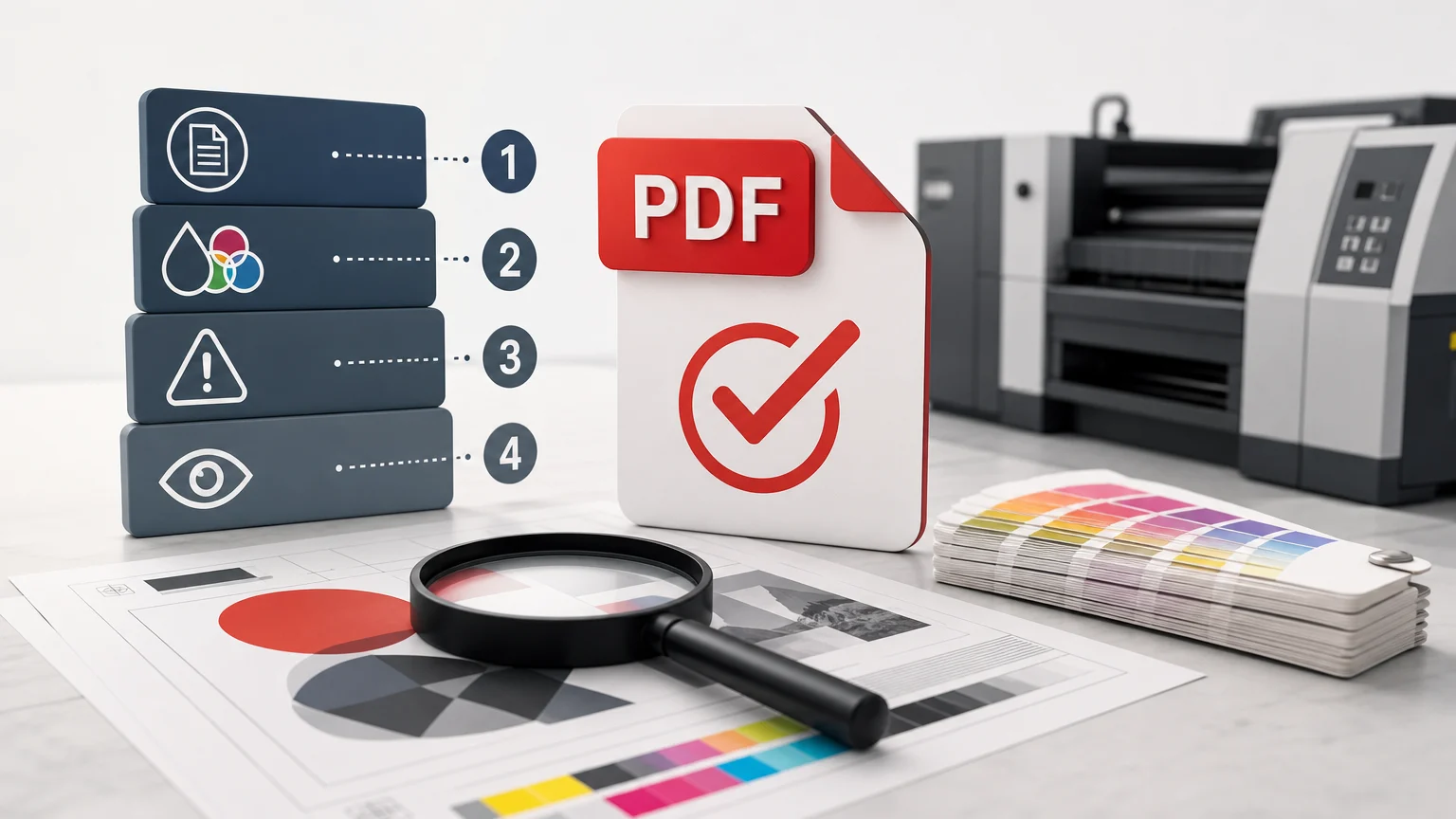
- Kolejność kontroli ma znaczenie: najpierw konstrukcja dokumentu, potem zasoby i kolor, następnie elementy ryzykowne oraz oględziny wizualne.
- PDF/X nie jest uniwersalnym ustawieniem „na każdy druk”; właściwy wariant musi wynikać z technologii, wymagań drukarni i sposobu zarządzania kolorem.
- Raport preflight wskazuje problemy techniczne, ale nie zastępuje sprawdzenia treści, układu, kolejności stron ani oceny wizualnej separacji.
- Do produkcji należy przekazać dokładnie ten plik PDF, który przeszedł kontrolę i został zaakceptowany jako wersja finalna.
Dlaczego preflight PDF trzeba wykonywać na pliku końcowym
Dokument źródłowy i wyeksportowany PDF nie są tym samym obiektem produkcyjnym. Podczas eksportu mogą zmienić się ustawienia kompresji, obsługa przezroczystości, osadzanie fontów, przypisanie profilu wyjściowego, znaczniki drukarskie albo obszar strony. Z tego powodu kontrola wyłącznie w InDesignie, Illustratorze czy innym programie składu nie wystarcza. Ostatecznym przedmiotem kontroli powinien być PDF, który ma trafić do produkcji.
Preflight warto traktować jako sekwencję decyzji, a nie jedną automatyczną komendę. Najpierw potwierdza się zgodność dokumentu ze zleceniem, następnie sprawdza kompletność danych, kolor i obrazy, a na końcu ogląda plik w kontekście druku. Taki układ pomaga odróżnić błąd krytyczny, który wymaga poprawy, od ostrzeżenia dopuszczalnego w określonym procesie.
Automatyczna walidacja nie oceni na przykład, czy na okładce znalazła się właściwa wersja hasła, czy składówka została ułożona zgodnie z planem albo czy grafika jest właściwie odsunięta od miejsca bigowania. Te kwestie należy sprawdzić osobno, najlepiej według krótkiej, powtarzalnej listy.
Etap 1: sprawdź konstrukcję dokumentu i zgodność ze zleceniem
Zacznij od parametrów, które najłatwiej porównać z makietą lub specyfikacją: szerokości i wysokości strony netto, orientacji, liczby stron, kolejności oraz formy zapisu. W publikacjach wielostronicowych sprawdź także, czy PDF zawiera pojedyncze strony czy rozkładówki, jeśli ten wybór ma znaczenie dla przyjętego procesu. Nie zakładaj, że widok miniatur zawsze ujawnia błąd kolejności — otwórz kluczowe strony i porównaj je z planem publikacji.
Następnie skontroluj strony puste, strony techniczne, warianty językowe i elementy, które powinny wystąpić tylko raz. Szczególnej uwagi wymagają projekty, w których część stron była kopiowana z innej wersji materiału. Powielona data, nieaktualny kod, niewłaściwy numer telefonu lub stara cena są błędami treści, których profil preflight może nie oznaczyć.
Jeżeli dokument ma być składany, bigowany, sztancowany albo łączony z innym nośnikiem, sama wielkość strony nie wyczerpuje kontroli. Potwierdź również, czy w PDF znalazł się właściwy obszar roboczy oraz czy nie dodano przypadkowych elementów spoza formatu.
Etap 2: oceń spady, margines bezpieczeństwa i znaczniki
Spad to obszar grafiki wyprowadzony poza linię cięcia. Ma zabezpieczyć projekt przed pojawieniem się białej szczeliny po tolerancjach cięcia. Jego wymiar nie powinien być wybierany na pamięć: należy zastosować wartość wymaganą dla konkretnego produktu i procesu. W preflight sprawdź zarówno obecność spadu, jak i to, czy kolorowe tło, zdjęcie lub inny element dochodzący do krawędzi rzeczywiście go wypełnia.
Margines bezpieczeństwa działa odwrotnie niż spad. Ważne teksty, logotypy, kody i cienkie ramki trzeba odsunąć od cięcia odpowiednio do wymagań technologicznych oraz charakteru projektu. Ramka biegnąca blisko krawędzi jest szczególnie ryzykowna, ponieważ nawet niewielkie przesunięcie cięcia będzie widoczne jako nierówna odległość.
Znaczniki cięcia, pasery i inne oznaczenia powinny znaleźć się w pliku wyłącznie wtedy, gdy są oczekiwane w danym workflow. Nie poprawiają jakości projektu automatycznie. Co więcej, mogą kolidować z obszarem spadu, formatem arkusza lub automatycznym montażem po stronie drukarni. Dlatego specyfikacja odbiorcy ma pierwszeństwo przed domyślnym presetem eksportu.
Etap 3: zweryfikuj fonty, tekst i zasoby graficzne
W gotowym PDF sprawdź status fontów. Najbezpieczniejszą sytuacją jest prawidłowe osadzenie krojów użytych w dokumencie, zgodne z zasadami ich licencji i sposobem utworzenia pliku. Ostrzeżenie o brakującym foncie, zamianie kroju lub niespójności kodowania znaków wymaga wyjaśnienia przed przekazaniem materiału. Nie należy zakładać, że tekst będzie wyglądał identycznie na innym stanowisku lub w innym silniku renderującym.
Kolejnym krokiem jest kontrola tekstów przepełnionych i elementów, które zniknęły przy eksporcie. W PDF obejrzyj drobne podpisy, przypisy, indeksy górne, znaki diakrytyczne, ligatury, symbole walut, piktogramy oraz tekst ustawiony na ścieżce. Warto także wyszukać typowe pozostałości po pracy redakcyjnej: komentarze, tekst próbny, ukryte warstwy, adnotacje i elementy przeznaczone wyłącznie do akceptacji.
Preflight może wskazać obrazy o zbyt niskiej efektywnej rozdzielczości, ale wynik trzeba interpretować w skali finalnego użycia. To, czy dana wartość jest problemem, zależy od technologii druku, rodzaju obrazu, wielkości reprodukcji i wymaganej ostrości. Zawsze sprawdzaj rzeczywisty wymiar zdjęcia w projekcie, a nie tylko rozdzielczość pierwotnego pliku.
Etap 4: skontroluj kolor, profile ICC i output intent
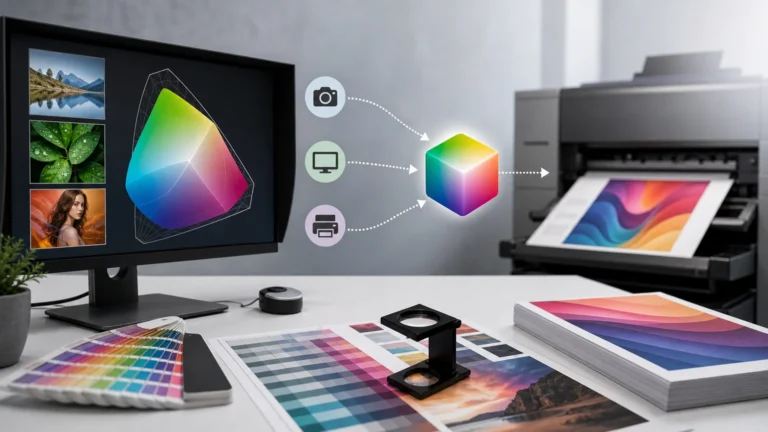
Kontrola koloru zaczyna się od rozpoznania, jakie przestrzenie barw występują w PDF: CMYK, RGB, skala szarości, kolory dodatkowe oraz ewentualne obiekty z profilami ICC. Sam fakt obecności RGB nie przesądza o błędzie. W nowocześniejszych workflow dane zarządzane barwnie mogą być akceptowane, lecz decyzja zależy od wymagań drukarni i ustalonego standardu wymiany. Nie konwertuj wszystkiego mechanicznie do CMYK, jeśli nie znasz docelowej charakterystyki druku.
W plikach PDF/X sprawdź zadeklarowany output intent. Pomaga on określić kontekst zarządzania kolorem, ale nie zastępuje uzgodnienia materiału, technologii i oczekiwań wobec barwy. Profil powinien wynikać z warunków produkcji, a nie z przypadkowo wybranego ustawienia w programie. To ważne zwłaszcza dla kolorów firmowych, ciemnych apli i zdjęć z nasyconymi barwami.
Osobno skontroluj kolory dodatkowe. Sprawdź, czy są celowe, poprawnie nazwane i nie zostały przypadkowo utworzone podczas importu grafiki. Jeśli projekt wykorzystuje lakier wybiórczy, biel poddrukową, wykrojnik lub inne informacje technologiczne, wymagają one osobnych ustaleń dotyczących nazwy, koloru podglądu, overprintu i warstw. Takie dane nie powinny pozostawać domyślnymi swatchami bez potwierdzonej funkcji.
Etap 5: znajdź elementy o podwyższonym ryzyku produkcyjnym
Przezroczystości, cienie, tryby mieszania i efekty mogą być prawidłowe w PDF, ale ich interpretacja zależy od wersji standardu PDF/X oraz workflow odbiorcy. Nie należy spłaszczać przezroczystości profilaktycznie bez wymagania technologicznego. Zamiast tego wybierz uzgodniony standard eksportu i sprawdź wynikowy PDF, zwłaszcza w miejscach nakładania się obiektów, przy drobnym tekście i na przejściach tonalnych.
Overprint wymaga szczególnej ostrożności. Czarny tekst może być celowo ustawiony na nadruk, aby ograniczyć ryzyko niepasowania farb, ale ten sam mechanizm na jasnym elemencie, kolorowym tle lub obiekcie technicznym może dać nieoczekiwany rezultat. Włącz podgląd nadruku i obejrzyj strony zawierające małe napisy, logotypy, białe obiekty oraz kolory dodatkowe.
Skontroluj też minimalne grubości linii, bardzo małe elementy rastrowe, negatywy w drobnym tekście i duże jednolite aple. Im mniejszy detal albo bardziej wymagający kontrast, tym bardziej istotne jest dopasowanie projektu do realiów konkretnej technologii. Automatyczne ostrzeżenie warto potraktować jako sygnał do decyzji, nie jako dowód, że każdy taki obiekt będzie niepoprawny.
Etap 6: wybierz PDF/X świadomie, a nie według domyślnego presetu
PDF/X to rodzina standardów przeznaczonych do wymiany danych dla grafiki poligraficznej. Poszczególne warianty różnią się zakresem dopuszczalnych danych i sposobem obsługi koloru. Dlatego określenie „wyślij PDF/X” jest niepełne, jeżeli nie wskazuje konkretnego wariantu albo wymagań odbiorcy. W wielu przypadkach rozważa się PDF/X-4, ponieważ pozwala zachować dane zarządzane barwnie i przezroczystości, ale nie jest to automatyczna odpowiedź dla każdego zlecenia.
Jeżeli drukarnia wskazuje własny preset, profil preflight lub wymagany standard PDF/X, stosuj go przed ogólną poradą z internetu. Jeśli wymagań nie podano, poproś o specyfikację zamiast zgadywać. Przydatne będzie ustalenie formatu netto, spadów, wariantu PDF/X, oczekiwanych przestrzeni barw, profilu wyjściowego, sposobu dostarczenia stron oraz zasad dla kolorów specjalnych.
Po eksporcie otwórz nowy PDF i wykonaj kontrolę ponownie. Eksport nie jest formalnością zamykającą pracę, lecz momentem, w którym powstaje plik przeznaczony do sprawdzenia. Gdy poprawiasz dokument źródłowy, wyeksportuj PDF ponownie i nie podmieniaj pojedynczych stron improwizowanymi metodami, o ile workflow nie przewiduje takiego działania.
Jak podjąć decyzję?
| Potrzeba | Na co zwrócić uwagę | Czego unikać |
|---|---|---|
| Ulotka, plakat lub wizytówka z grafiką do krawędzi | Format netto, wymagany spad, margines bezpieczeństwa, elementy przy linii cięcia i prawidłowe strony PDF. | Pozostawiania białych obrzeży zamiast spadu oraz ramek ustawionych bardzo blisko cięcia. |
| Folder lub katalog wielostronicowy | Liczbę i kolejność stron, okładkę, strony puste, paginację, sposób zapisu stron oraz obiekty na rozkładówkach. | Kontroli wyłącznie miniatur bez otwierania kluczowych stron i porównania z planem publikacji. |
| Projekt z kolorami firmowymi lub zdjęciami produktowymi | Przestrzenie barw, profile ICC, output intent, kolory dodatkowe oraz podgląd separacji. | Przypadkowej konwersji kolorów i oceniania barwy wyłącznie na nieskalibrowanym ekranie. |
| Projekt z lakierem, folią, wykrojnikiem lub bielą poddrukową | Jednoznaczne kolory technologiczne, poprawne nazwy, warstwy, overprint i zgodność z instrukcją produkcyjną. | Traktowania warstwy technologicznej jak zwykłego elementu dekoracyjnego bez ustalenia jej funkcji. |
| PDF przygotowany z wielu programów lub przez kilku wykonawców | Osadzenie fontów, kompletność grafik, jednolity sposób zarządzania kolorem, przezroczystości i nieużywane elementy. | Zakładania, że poprawny wygląd na jednym komputerze potwierdza poprawność pliku produkcyjnego. |
Dobór do zastosowania
Grafik przygotowujący prostą ulotkę A5
Najpierw potwierdź format, spad i bezpieczne odsunięcie tekstu. Potem sprawdź rozdzielczość zdjęć, przestrzenie barw, fonty i podgląd nadruku. Na końcu otwórz finalny PDF w widoku stron i upewnij się, że do wysyłki trafia właściwy wariant projektu.
Firma przekazująca katalog przygotowany przez zewnętrznego wykonawcę
Nie ograniczaj odbioru do akceptacji wizualnej okładki. Zweryfikuj liczbę stron, kolejność, dane kontaktowe, wersję cenową, logotypy i kompletność stron, a następnie poproś o finalny PDF wraz z potwierdzeniem kontroli preflight zgodnej z wymaganiami drukarni.
Projektant materiału z lakierem wybiórczym lub wykrojnikiem
Potraktuj elementy technologiczne jako osobny zakres kontroli. Sprawdź ich nazwy, położenie, overprint i wymagany sposób zapisu w pliku. Nie wysyłaj takiego projektu bez uzgodnienia z wykonawcą, ponieważ zasady przygotowania warstw technologicznych zależą od procesu produkcyjnego.
Checklista
- Porównaj format netto, orientację, liczbę stron i kolejność z aktualną specyfikacją zlecenia.
- Sprawdź, czy plik zawiera tylko strony oraz warianty przeznaczone do produkcji.
- Zweryfikuj spad na wszystkich krawędziach wymagających druku do krawędzi.
- Oceń margines bezpieczeństwa dla tekstów, kodów, logotypów, ramek i drobnych detali.
- Uruchom kontrolę fontów oraz sprawdź drobne teksty, znaki specjalne i potencjalne przepełnienia.
- Sprawdź efektywną rozdzielczość obrazów w ich finalnej skali użycia.
- Przeanalizuj przestrzenie barw, profile ICC, output intent i niezamierzone kolory dodatkowe.
- Włącz podgląd nadruku oraz separacji i obejrzyj czarne teksty, białe obiekty, kolory specjalne i elementy technologiczne.
- Skontroluj przezroczystości, cienie, tryby mieszania, cienkie linie oraz negatywy w małym stopniu pisma.
- Eksportuj PDF w uzgodnionym standardzie, a następnie uruchom preflight na wyeksportowanym pliku, nie na projekcie źródłowym. Zapisz raport oraz przekaż do druku dokładnie skontrolowaną wersję pliku.
Przeczytaj także
- podstawy prepressu i przygotowania PDF do drukarni
- dobór standardu PDF/X do drukarni
- spady, marginesy i linie cięcia
- fonty i profile kolorów w pliku do druku
- różnice między RGB a CMYK w druku
- rozdzielczość obrazów do druku
Najczęściej zadawane pytania
Czy preflight PDF gwarantuje, że wydruk będzie idealny?
Nie. Preflight może wykryć wiele niezgodności technicznych, takich jak niewłaściwy format, brakujące fonty, niepożądane przestrzenie barw czy zbyt mała rozdzielczość. Nie zastąpi jednak kontroli treści, oceny projektu, uzgodnienia materiału ani akceptacji kolorystycznej w konkretnym procesie druku.
Czy każdy PDF do drukarni powinien być zapisany jako PDF/X-4?
Nie zawsze. PDF/X-4 jest często stosowany w nowoczesnych workflow, ale właściwy standard zależy od wymagań odbiorcy, technologii druku i sposobu zarządzania kolorem. Najpierw sprawdź specyfikację drukarni, a dopiero potem wybierz ustawienie eksportu.
Czy obecność RGB w PDF oznacza błąd?
Nie automatycznie. W pliku zarządzanym barwnie obiekty RGB mogą być dopuszczalne, jeżeli workflow przewiduje ich prawidłową konwersję. Jeżeli jednak drukarnia wymaga danych wyłącznie w CMYK albo wskazuje konkretny profil wyjściowy, należy zastosować jej zasady.
Czy po poprawce jednego zdania trzeba powtarzać cały preflight?
Tak. Nawet mała zmiana wymaga ponownego eksportu finalnego PDF i przynajmniej skróconej kontroli. Zmiana tekstu może wpłynąć na łamanie, osadzenie fontów, przepełnienie ramki lub przypadkowe przesunięcie innych elementów.

Polecane z tej samej kategorii