Profile ICC w druku: jak wybrać, zainstalować i sprawdzić właściwy profil
Jak dobrać profil ICC do warunków druku, bezpiecznie zmienić profil w pliku i sprawdzić, czy dokument jest gotowy do przekazania drukarni.
Spis treści
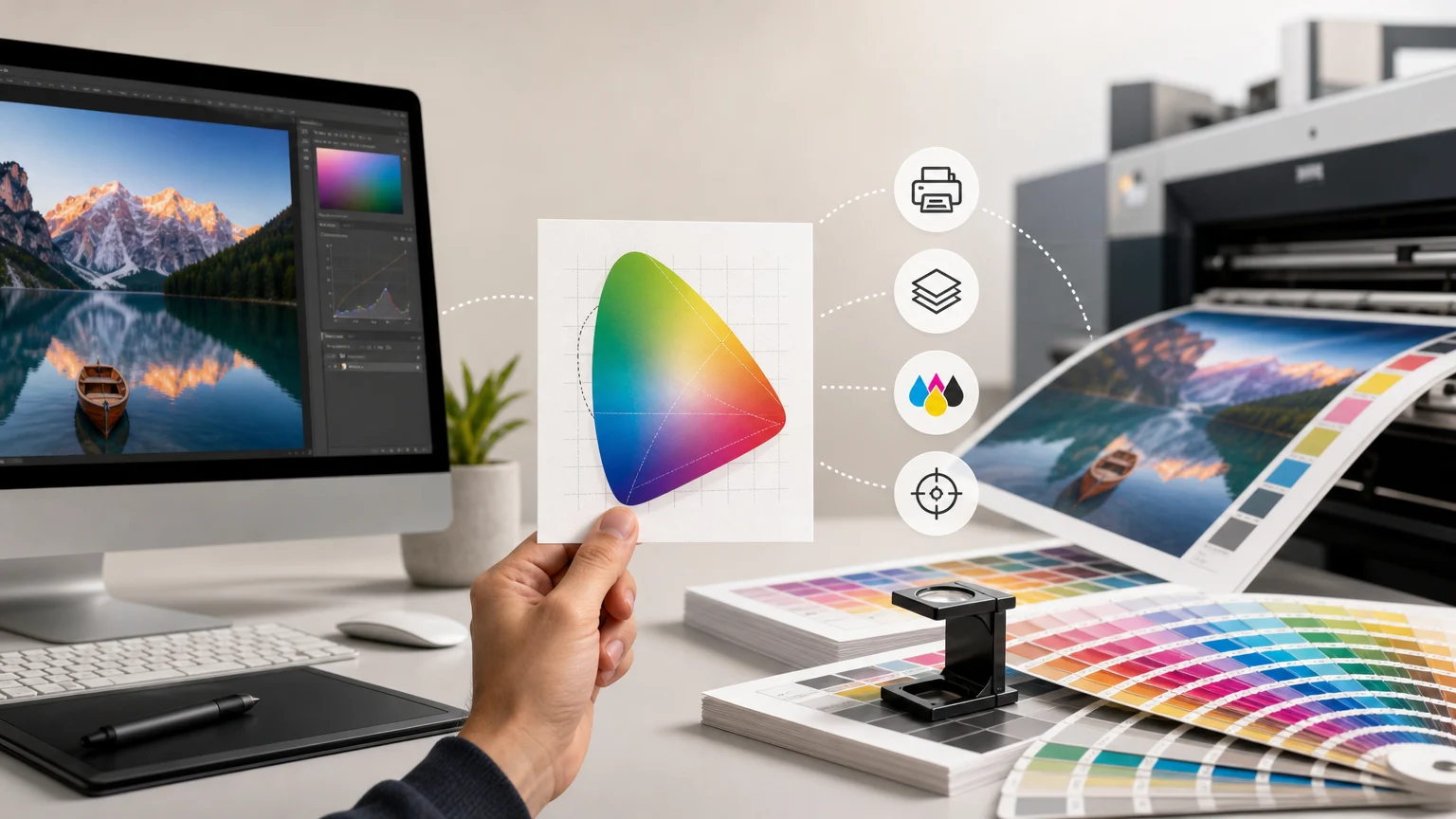
Profil ICC to nie uniwersalne ustawienie „do druku”, lecz opis konkretnego sposobu reprodukcji barw. Dobrze dobrany pomaga przewidywalnie przeliczyć kolor między dokumentem, monitorem i maszyną drukującą. Źle dobrany może zmienić wygląd zdjęć, barw firmowych i neutralnych szarości jeszcze przed rozpoczęciem produkcji. Dlatego punktem wyjścia zawsze powinny być wymagania drukarni, a nie przypadkowa nazwa profilu znaleziona na liście w programie.
profile ICC do druku – najważniejsze informacje
- Profil ICC wybiera się według rzeczywistych warunków produkcji: technologii druku, podłoża, farb i standardu wskazanego przez drukarnię.
- Nazwa papieru lub ogólne określenie „powlekany” nie wystarczają do samodzielnego wyboru profilu. Najważniejsza jest zgodność z wymaganym warunkiem druku.
- W Photoshopie polecenie „Przypisz profil” zmienia interpretację liczb, a „Konwertuj do profilu” przelicza wartości, aby możliwie zachować wygląd barw.
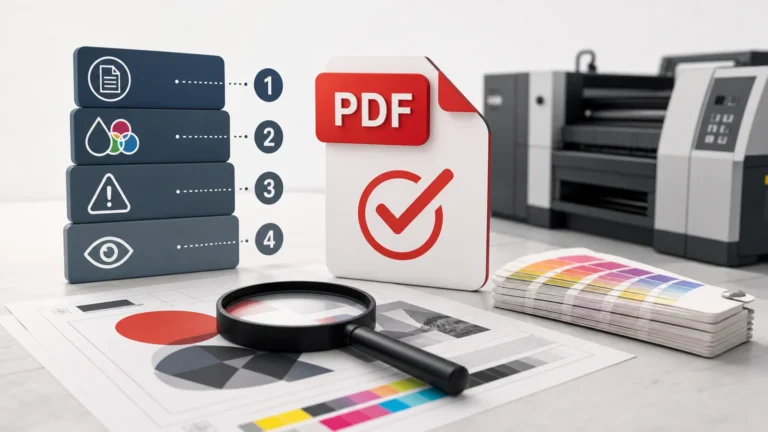
- Przed eksportem należy sprawdzić przestrzeń dokumentu, osadzony profil, oczekiwany profil wyjściowy oraz zgodność pliku PDF z wytycznymi drukarni.
- Profil ICC porządkuje komunikację o kolorze, ale nie zastąpi kalibracji monitora, uzgodnionego proofu ani właściwych warunków oglądania wydruku.
Czym jest profil ICC i czego nie gwarantuje
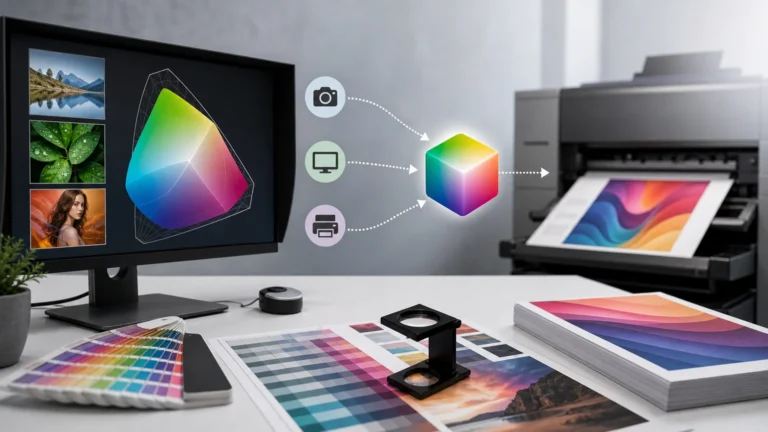
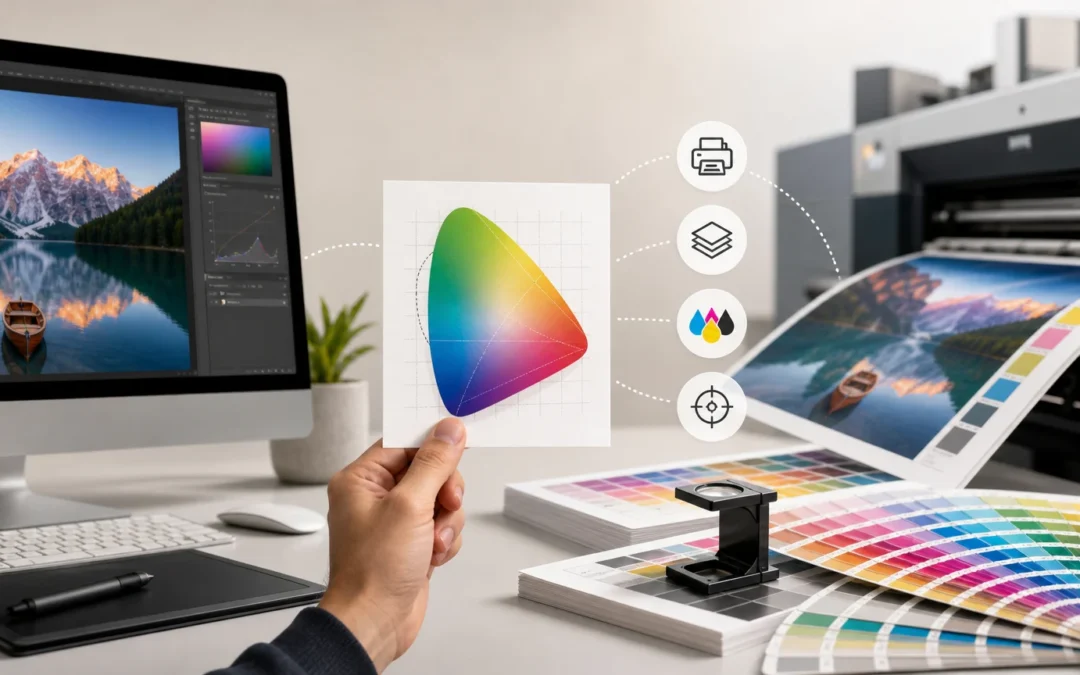
Profil ICC jest plikiem opisującym zależność między wartościami koloru zapisanymi w dokumencie a sposobem, w jaki dane urządzenie lub proces potrafi je odtworzyć. Może opisywać monitor, aparat, skaner, drukarkę atramentową albo warunek druku komercyjnego. W pracy DTP szczególnie istotne są profile dokumentu, monitora i docelowego procesu drukowania.
W praktyce profil stanowi wspólny język dla aplikacji graficznej i urządzeń. Sam zapis C=20 M=80 Y=0 K=0 nie określa jeszcze jednoznacznego wyglądu koloru. Dopiero przypisany profil CMYK wyjaśnia, jaki efekt wizualny mają reprezentować te liczby w określonych warunkach druku.
Nie należy jednak traktować profilu jako obietnicy identycznego obrazu na ekranie i na papierze. Monitor emituje światło, a druk je odbija; oba media mają inne możliwości odwzorowania barw. Na wynik wpływają również kalibracja i profil monitora, parametry maszyny, papier, uszlachetnienie, oświetlenie podczas oceny oraz to, czy druk jest prowadzony zgodnie z zadanym standardem. Profil ogranicza zgadywanie, ale nie eliminuje fizycznych różnic między mediami.
Najpierw specyfikacja drukarni, potem profil
Najbezpieczniejsza zasada jest prosta: profil wyjściowy należy pobrać od drukarni albo zastosować dokładnie ten, który drukarnia wskazała w specyfikacji zlecenia. Drukarnia zna technologię, zestaw farb, podłoże, sposób rastrowania oraz własny standard kontroli procesu. To są informacje ważniejsze niż sama nazwa papieru w projekcie.
Przed rozpoczęciem składu poproś o odpowiedzi na cztery pytania: jaka będzie technologia druku, na jakim podłożu będzie realizowana praca, czy drukarnia oczekuje pliku RGB czy CMYK oraz jaki profil lub standard PDF/X należy zastosować. Warto też ustalić maksymalne nafarbienie, wymogi dla czerni tekstowej i sposób zatwierdzania koloru, zwłaszcza przy materiałach z ważną identyfikacją wizualną.
Dla offsetu prowadzonego w warunkach zgodnych z serią norm ISO 12647 stosuje się profile opisujące znormalizowane warunki drukowania. Przykładami są PSO Coated v3 dla określonych warunków druku na papierach powlekanych oraz PSO Uncoated v3 dla określonego papieru niepowlekanego. Nie oznacza to jednak, że profil z nazwą „Coated” lub „Uncoated” automatycznie pasuje do każdego zlecenia. Zastosuj go tylko wtedy, gdy odpowiada specyfikacji produkcyjnej.
Jeżeli drukarnia nie przekazała wymagań, nie warto zgadywać. Można przygotować plik roboczy z zachowanym profilem dokumentu, a profil wyjściowy ustalić przed finalnym eksportem. Dotyczy to szczególnie druku cyfrowego, wielkoformatowego, opakowań, etykiet, tekstyliów i produkcji z uszlachetnieniami, gdzie warunki odwzorowania mogą istotnie różnić się od standardowego offsetu.
Skąd pobrać wiarygodny profil ICC
Najlepszym źródłem jest drukarnia realizująca zamówienie. Jeżeli używa własnego profilu dla konkretnej maszyny, podłoża i zestawu farb, taki profil ma pierwszeństwo przed profilem ogólnym. Drukarnia może też przekazać gotowe ustawienie zarządzania barwą lub precyzyjną informację, który profil i który standard PDF/X akceptuje.
Drugim źródłem są producenci urządzeń oraz uznane organizacje utrzymujące profile dla zdefiniowanych warunków druku. Repozytoria branżowe udostępniają między innymi profile offsetowe oparte na danych charakteryzacyjnych odnoszonych do standardów ISO 12647. Warto pobierać profile wyłącznie z oficjalnych stron producenta, drukarni lub organizacji branżowej.
Unikaj plików ICC z przypadkowych forów, paczek bez opisu i bibliotek, które nie podają przeznaczenia profilu. Sama obecność rozszerzenia ICC lub ICM nie potwierdza, że plik pasuje do Twojego zlecenia. Przed użyciem sprawdź nazwę, wersję, opis warunku druku oraz informację, czy profil jest przeznaczony do konwersji, proofingu czy symulacji.
Jak zainstalować profil i sprawdzić, czy jest dostępny
Profil ICC należy dodać do systemowego katalogu profili kolorystycznych, korzystając z mechanizmu instalacji dostępnego w używanym systemie operacyjnym. Po instalacji zamknij i ponownie uruchom Photoshop, Illustrator, InDesign lub inną aplikację, ponieważ lista profili często jest odczytywana przy uruchamianiu programu.
Jeżeli profil nie pojawia się na liście, najpierw sprawdź, czy plik został rozpakowany z archiwum oraz czy został zainstalowany w systemie, a nie pozostawiony wyłącznie w folderze pobierania. Następnie uruchom ponownie aplikację i sprawdź ustawienia zarządzania barwą.
Nie instaluj kilku nieopisanych wersji tego samego profilu tylko po to, aby „mieć wybór”. Zbliżone nazwy łatwo pomylić przy konwersji lub eksporcie. W pracowni warto utrzymywać uporządkowaną bibliotekę profili: z nazwą źródła, przeznaczeniem, datą pobrania i informacją, dla jakiego klienta lub procesu są używane.
Przypisz profil czy konwertuj do profilu
To dwa różne polecenia, których nie wolno stosować zamiennie. „Przypisz profil” nie zmienia liczbowych wartości pikseli lub kanałów CMYK. Zmienia wyłącznie informację o tym, jak program ma interpretować istniejące liczby. Ponieważ interpretacja się zmienia, obraz na ekranie może zmienić wygląd bardzo wyraźnie.
„Konwertuj do profilu” przelicza wartości koloru z przestrzeni źródłowej do docelowej. Celem jest możliwie dobre zachowanie wyglądu barw przy przejściu do innego warunku reprodukcji. Po konwersji liczby CMYK lub RGB mogą być inne, ale dokument otrzymuje docelowy profil.
Przypisanie profilu ma sens przede wszystkim wtedy, gdy wiesz, że dokument jest nieoznaczony albo został błędnie otagowany i potrafisz wskazać właściwą interpretację jego danych. Jest to zadanie wymagające pewności co do pochodzenia pliku. Gdy przygotowujesz poprawnie oznaczony materiał do innego procesu drukowania, zwykle właściwym działaniem jest konwersja.
Przed zmianą utwórz kopię pliku i włącz ostrzeżenia o brakujących oraz niezgodnych profilach. Dzięki temu nie przeoczysz sytuacji, w której otwierany obraz ma osadzony profil inny niż przestrzeń robocza programu. Temat różnic między przestrzeniami warto uzupełnić o materiał wyjaśniający różnice między RGB a CMYK w druku.
Kontrola profilu w Photoshopie i w pliku produkcyjnym
W Photoshopie sprawdź najpierw profil dokumentu oraz tryb koloru. Dokument RGB może być właściwy na etapie obróbki zdjęcia, ale nie oznacza automatycznie, że taki plik należy wysłać do każdej drukarni. Dokument CMYK również nie jest z definicji poprawny, jeśli jego profil nie odpowiada docelowemu procesowi.
Zweryfikuj, czy obraz ma osadzony profil. Plik bez profilu jest niejednoznaczny: inny komputer lub program może interpretować te same wartości według własnej przestrzeni roboczej. Przy plikach otrzymanych od klienta lub fotografa nie przypisuj profilu intuicyjnie. Najpierw ustal, w jakiej przestrzeni powstał materiał i czy profil został usunięty przypadkowo.
Następnie sprawdź, czy planowana konwersja jest zgodna z wymaganiami drukarni. Oceń newralgiczne elementy po konwersji: kolory firmowe, nasycone zielenie i błękity, przejścia tonalne, detale w cieniach, neutralne szarości oraz zdjęcia produktowe. Oglądaj je na skalibrowanym monitorze, a przy wymagających zleceniach zatwierdzaj barwę na uzgodnionym proofie.
Podczas eksportu wybierz format i ustawienia uzgodnione z drukarnią. Profile mogą być osadzane w wielu formatach plików, między innymi TIFF, JPEG, PSD i PSB. W przypadku PDF znaczenie ma zarówno osadzony profil lub informacja o docelowym warunku wyjściowym, jak i cały standard eksportu. Dlatego profil ICC nie zastępuje kontroli PDF/X, spadów, fontów, rozdzielczości ani overprintu. Pomocne będą podstawy przygotowania PDF do drukarni oraz ustawienia eksportu PDF do druku.
Soft proof i proof: jak oceniać kolor przed drukiem
Soft proof to ekranowa symulacja docelowego druku. Pozwala przewidzieć, które barwy mogą wyjść poza gamut procesu, jak zmieni się biel podłoża i czy w cieniach nie znikają szczegóły. Jest wartościowy tylko wtedy, gdy używasz właściwego profilu symulacji oraz skalibrowanego i oprofilowanego monitora.
Nie oceniaj soft proofu na przypadkowym ekranie laptopa przy silnym świetle dziennym lub obok bardzo kolorowego tła. Warunki patrzenia wpływają na odbiór kontrastu i temperatury barwowej. W materiałach produktowych szczególną uwagę zwróć na powierzchnie neutralne, kolory skóry, czerń, biel i ważne odcienie marki.
Proof kontraktowy lub inna forma próbnego wydruku jest narzędziem do uzgadniania oczekiwanego efektu, jeśli wymaga tego specyfikacja zlecenia. Jest ważniejszy od samej symulacji ekranowej, ponieważ pozwala oceniać wydruk na fizycznym podłożu. Warto z góry ustalić, czy proof jest tylko materiałem poglądowym, czy stanowi wzorzec akceptacyjny dla produkcji.
Jak podjąć decyzję?
| Potrzeba | Na co zwrócić uwagę | Czego unikać |
|---|---|---|
| Standardowy offset na papierze powlekanym | Profil wskazany przez drukarnię; przy produkcji zgodnej z odpowiednim warunkiem ISO 12647 może to być profil z rodziny PSO Coated v3. | Wybierania profilu wyłącznie dlatego, że w nazwie ma słowo Coated. |
| Offset na papierze niepowlekanym | Dokładne określenie warunku druku i podłoża; przy zgodności ze wskazanym standardem może być wymagany PSO Uncoated v3. | Stosowania profilu dla papieru powlekanego w celu uzyskania pozornie bardziej nasyconych kolorów. |
| Druk cyfrowy, wielkoformatowy lub specjalistyczny | Profil lub instrukcję dostarczoną przez wykonawcę dla danej maszyny, podłoża i technologii. | Automatycznego użycia profilu offsetowego bez potwierdzenia. |
| Plik z błędnym albo brakującym profilem | Informację o pierwotnej przestrzeni i źródle pliku; pracę na kopii dokumentu. | Przypisywania profilu metodą prób i błędów w pliku produkcyjnym. |
| Zmiana docelowego procesu druku | Polecenie konwersji do profilu docelowego oraz ocenę soft proofu lub proofu. | Zastępowania konwersji samym przypisaniem profilu. |
Dobór do zastosowania
Firma zamawia katalog offsetowy na papierze powlekanym
Poproś drukarnię o profil, standard PDF/X i parametry przygotowania pliku. Jeżeli drukarnia wskazuje warunek zgodny z PSO Coated v3, konwertuj materiały świadomie do tego profilu, kontrolując zdjęcia i barwy marki po konwersji.
Projektant otrzymuje fotografie produktowe w RGB z osadzonym profilem
Zachowaj oryginalny profil zdjęć podczas obróbki. Przejście do CMYK wykonaj dopiero zgodnie z wymaganiami konkretnej produkcji, a przed eksportem oceń efekt symulacji docelowego druku.
Klient dostarcza stary plik CMYK bez profilu
Nie zakładaj automatycznie, w jakiej przestrzeni powstał. Ustal historię pliku z klientem lub autorem, przygotuj kopię roboczą i dopiero wtedy przypisz ewentualny profil źródłowy albo skonsultuj sposób dalszej pracy z drukarnią.
Materiały mają trafić do kilku drukarni i kanałów cyfrowych
Przechowuj wersję źródłową w kontrolowanej przestrzeni roboczej, a wersje wyjściowe twórz osobno dla każdego celu. Nie używaj jednego końcowego CMYK jako uniwersalnego pliku do offsetu, druku cyfrowego, wielkiego formatu i internetu.
Checklista
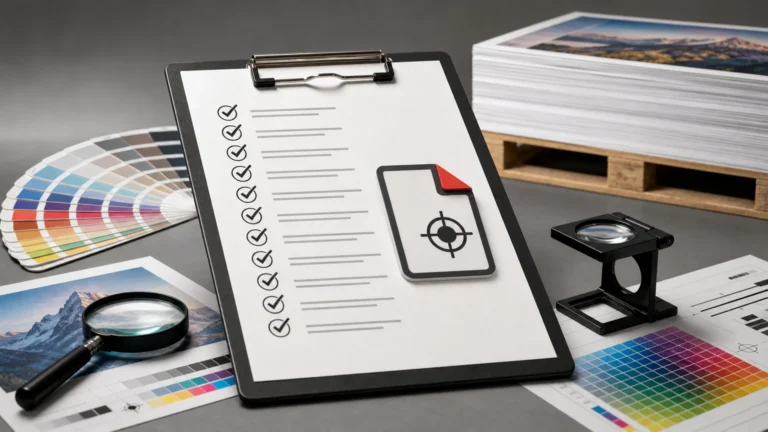
- Mam pisemną informację od drukarni o technologii, podłożu, wymaganym profilu i standardzie pliku.
- Sprawdziłem, czy dokument jest RGB czy CMYK, oraz czy ten tryb odpowiada wymaganiom odbiorcy pliku.
- Potwierdziłem, że dokument ma osadzony profil albo znam wiarygodne źródło jego pierwotnej przestrzeni.
- Nie zmieniałem profilu przez przypisanie, jeśli celem było przejście do innego procesu druku.
- Po konwersji sprawdziłem kolory firmowe, fotografie produktowe, szarości, cienie i nasycone barwy.
- Zainstalowany profil pochodzi od drukarni, producenta urządzenia lub uznanego repozytorium branżowego.
- Aplikacja została uruchomiona ponownie po instalacji profilu, a wybrany profil jest widoczny na liście.
- Eksport PDF uwzględnia wymagany standard, spady, fonty, rozdzielczość i ustawienia koloru.
- W przypadku wymagającego zlecenia oceniłem soft proof na przygotowanym monitorze albo uzgodniłem proof.
- Zachowałem wersję źródłową przed konwersją i wersję produkcyjną przeznaczoną do wysyłki.
Przeczytaj także
- praktyczne zarządzanie profilami ICC
- kontrola koloru między monitorem a drukiem
- dobór standardu PDF/X do drukarni
- ustawienia eksportu PDF do druku
- pełną checklistę pliku do druku
- dobór papieru do materiałów reklamowych
Najczęściej zadawane pytania
Czy zawsze trzeba konwertować projekt do CMYK przed wysłaniem do drukarni?
Nie zawsze. Przed wysłaniem pliku sprawdź specyfikację drukarni: może ona określać wymagany tryb koloru, profil i standard PDF/X. Samodzielną konwersję wykonuj wtedy, gdy znasz wymagany profil docelowy i chcesz ocenić jej wpływ na barwy.
Czy PSO Coated v3 jest profilem do każdego papieru powlekanego?
Nie. Profil opisuje określony warunek druku, a nie całą kategorię materiałów nazwanych papierem powlekanym. Może być właściwy dla zlecenia prowadzonego według odpowiadającego mu standardu, ale nie zastępuje instrukcji konkretnej drukarni.
Dlaczego plik z profilem nadal wygląda inaczej na monitorze i na wydruku?
Monitor i wydruk działają w różnych warunkach fizycznych i mają różne gamuty. Dodatkowo znaczenie mają kalibracja monitora, profil monitora, oświetlenie, podłoże, technologia druku oraz ustawienia konwersji. Profil dokumentu zapewnia prawidłową interpretację danych, nie usuwa wszystkich różnic między ekranem a papierem.
Co zrobić z plikiem bez osadzonego profilu?
Najpierw ustal jego pochodzenie i pierwotną przestrzeń barwną. Dopiero mając wiarygodną informację, można przypisać właściwy profil. Jeśli pochodzenia nie da się potwierdzić, nie zakładaj automatycznie, że plik był przygotowany w popularnej przestrzeni roboczej; wykonaj kopię i skonsultuj materiał z autorem lub drukarnią.

Polecane z tej samej kategorii